
Cara Mengubah Gambar ke WebP dan AVIF di WordPress 2026 untuk Mempercepat Website
Fullday Project

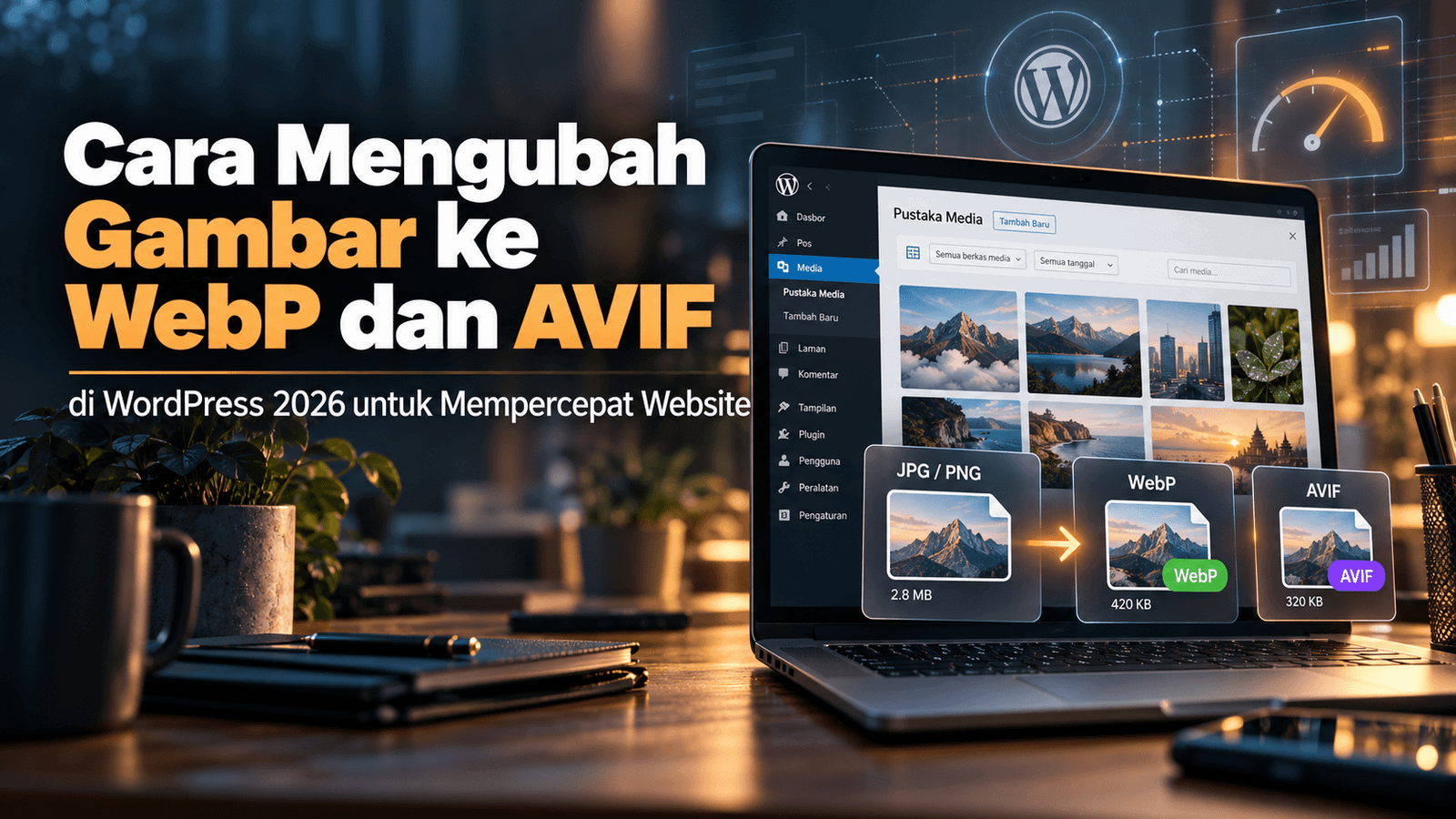
Cara mengubah gambar ke WebP dan AVIF di WordPress 2026 menjadi salah satu teknik optimasi yang dapat membantu mempercepat loading website, mengurangi ukuran file gambar, serta meningkatkan kenyamanan pengunjung ketika membuka halaman.
Gambar berukuran besar sering menjadi salah satu penyebab halaman website membutuhkan waktu lebih lama untuk dimuat, terutama pada perangkat smartphone dengan koneksi internet terbatas.
Masalah tersebut dapat terjadi pada gambar sampul artikel, foto produk toko online, banner website, hingga gambar yang digunakan dalam halaman WordPress.
Salah satu solusi yang dapat dilakukan adalah menggunakan format gambar modern seperti WebP dan AVIF, yang umumnya menghasilkan ukuran file lebih kecil dibandingkan JPG atau PNG pada kualitas visual yang sebanding.
WordPress telah mendukung WebP sejak versi 5.8 dan AVIF sejak versi 6.5. Pada 2026, kemampuan pengelolaan gambar juga berkembang melalui WordPress 7.1 yang menghadirkan pemrosesan media langsung di browser pada lingkungan yang kompatibel.
Namun, dukungan format modern tidak berarti seluruh gambar lama pada website otomatis dikonversi.
Lantas, bagaimana cara mengubah gambar JPG dan PNG ke WebP atau AVIF, bagaimana menggunakan plugin optimasi WordPress, dan bagaimana mengetahui apakah konversi benar-benar mempercepat website?
Berikut panduan lengkap berdasarkan dokumentasi resmi WordPress dan Google.
Apa Itu Format Gambar WebP dan AVIF?
WebP dan AVIF merupakan format gambar modern yang dirancang untuk menyediakan kompresi lebih efisien dibandingkan sejumlah format gambar tradisional.
Kedua format tersebut dapat digunakan untuk mengurangi jumlah data yang perlu diunduh pengunjung ketika membuka website.
1. Apa Itu WebP?
WebP adalah format gambar yang dikembangkan Google dengan dukungan kompresi lossy dan lossless.
Kompresi lossy mengurangi ukuran file dengan menghilangkan sebagian informasi visual, sedangkan kompresi lossless mempertahankan informasi gambar tanpa kehilangan data akibat proses kompresi.
WebP juga mendukung transparansi serta animasi.
Menurut dokumentasi WordPress, gambar WebP dapat menghasilkan ukuran sekitar 30 persen lebih kecil dibandingkan JPEG atau PNG dalam kondisi perbandingan tertentu.
Namun, hasil sebenarnya bergantung pada karakteristik gambar, kualitas kompresi, dan ukuran file awal.
2. Apa Itu AVIF?
AVIF atau AV1 Image File Format adalah format gambar modern yang menggunakan teknologi kompresi berbasis AV1.
Format ini mendukung kompresi lossy dan lossless, transparansi, serta fitur gambar berkualitas tinggi.
Dalam pengumuman dukungan WordPress 6.5, tim WordPress menjelaskan bahwa AVIF dapat menghasilkan file hingga 50 persen lebih kecil daripada JPEG pada kualitas visual yang sebanding dalam kondisi tertentu.
Meski demikian, AVIF tidak selalu menjadi pilihan paling kecil untuk semua gambar.
Hasilnya perlu dibandingkan dengan WebP dan file asli sebelum diterapkan.
Perbedaan JPG, PNG, WebP, dan AVIF untuk Website
Sebelum mengubah format gambar, pemilik website perlu memahami karakteristik setiap jenis file.
| Format | Karakteristik | Penggunaan yang Cocok |
|---|---|---|
| JPG/JPEG | Kompresi lossy, kompatibilitas luas | Foto dan gambar fotografis |
| PNG | Mendukung transparansi dan kompresi lossless | Logo, diagram, atau grafik yang membutuhkan detail presisi |
| WebP | Kompresi lossy/lossless, mendukung transparansi dan animasi | Foto artikel, gambar produk, dan aset website |
| AVIF | Kompresi modern dengan efisiensi tinggi | Foto, banner, dan visual website yang membutuhkan file lebih kecil |
Untuk sebagian besar gambar fotografis, WebP dan AVIF layak diuji karena berpotensi mengurangi ukuran file.
Namun, apabila gambar mengandung teks kecil, ilustrasi garis tipis, atau detail yang sangat sensitif terhadap kompresi, periksa kualitas hasil konversi secara lebih teliti.
Jangan memilih format hanya berdasarkan ukuran file terkecil jika hasil gambarnya menjadi sulit dibaca.
Mengapa Format WebP dan AVIF Dapat Mempercepat Website?
Gambar merupakan salah satu sumber daya yang dapat menyumbang ukuran besar pada halaman website.
Ketika pengunjung membuka artikel, browser harus mengunduh HTML, CSS, JavaScript, gambar, font, dan sumber daya lainnya.
Semakin besar data yang perlu ditransfer, semakin besar pula potensi waktu pemuatan yang dibutuhkan.
Penggunaan WebP atau AVIF dapat membantu mengurangi beban transfer gambar.
Beberapa manfaat yang berpotensi diperoleh adalah:
- Mengurangi ukuran file gambar.
- Menghemat bandwidth server dan pengunjung.
- Mempercepat pengunduhan gambar pada koneksi tertentu.
- Membantu meningkatkan performa Largest Contentful Paint atau LCP apabila gambar tersebut merupakan elemen utama halaman.
- Mengurangi penggunaan data internet pengguna.
- Mendukung pengalaman membaca pada perangkat mobile.
Namun, kecepatan website tidak hanya ditentukan oleh format gambar.
Faktor lain seperti kualitas hosting, caching, JavaScript, CSS, waktu respons server, dan sistem pengiriman gambar juga memengaruhi performa.
Dukungan WebP dan AVIF pada WordPress 2026
Dukungan format gambar modern telah berkembang dalam beberapa versi WordPress.
| Versi WordPress | Pembaruan Penting |
|---|---|
| WordPress 5.8 | Dukungan upload dan penggunaan WebP |
| WordPress 6.5 | Dukungan upload dan penggunaan AVIF |
| WordPress 7.1 | Pemrosesan gambar langsung di browser pada lingkungan yang mendukung |
WordPress 7.1 dirilis pada 19 Agustus 2026 dengan kemampuan pemrosesan media berbasis WebAssembly.
Teknologi tersebut memungkinkan beberapa proses kompresi, perubahan ukuran, konversi format, dan pembuatan thumbnail dilakukan pada browser pengguna.
Fitur ini aktif secara bawaan pada browser dan lingkungan yang mendukung persyaratannya.
Untuk browser atau perangkat yang tidak kompatibel, WordPress dapat menggunakan pemrosesan melalui server sebagai alternatif.
Penting: Fitur tersebut tidak sama dengan perintah otomatis untuk mengubah semua gambar JPG dan PNG menjadi WebP atau AVIF.
Pemilihan format keluaran tetap bergantung pada konfigurasi WordPress, dukungan lingkungan, atau plugin optimasi gambar.
Cara Mengecek Apakah WordPress Mendukung WebP dan AVIF
Sebelum melakukan konversi otomatis, periksa terlebih dahulu kemampuan website.
Langkah 1: Login ke Dashboard WordPress
Buka halaman administrator WordPress.
Masuk menggunakan akun yang memiliki izin pengelolaan website.
Langkah 2: Buka Menu Kesehatan Situs
Pilih menu:
Peralatan → Kesehatan Situs (Tools → Site Health)
Kemudian buka tab Info.
Langkah 3: Periksa Media Handling
Cari bagian Media Handling atau Penanganan Media.
Pada bagian tersebut, WordPress menampilkan informasi mengenai pustaka pemrosesan gambar, seperti GD atau Imagick.
Periksa dukungan format gambar yang tersedia, termasuk WebP dan AVIF apabila tercantum.
Langkah 4: Periksa Versi WordPress
Buka menu pembaruan WordPress untuk mengetahui versi yang digunakan.
Jika masih memakai versi lama, rencanakan pembaruan melalui prosedur yang aman.
Lakukan backup website terlebih dahulu sebelum memperbarui WordPress, tema, atau plugin.
Langkah 5: Lakukan Pengujian Upload
Siapkan satu gambar WebP dan satu gambar AVIF berukuran kecil.
Coba unggah melalui menu Media WordPress.
Periksa apakah upload berhasil dan apakah gambar dapat ditampilkan.
Jika upload gagal, pemeriksaan lebih lanjut dapat dilakukan pada dukungan browser, pustaka pemrosesan gambar, konfigurasi plugin, dan pengaturan hosting.
Pada WordPress 7.1, beberapa proses dapat dilakukan melalui browser, sehingga hasil upload juga dapat berbeda menurut editor dan kondisi perangkat.
Cara Mengubah Gambar JPG atau PNG ke WebP dan AVIF Tanpa Plugin
Metode pertama adalah melakukan konversi sebelum gambar diunggah ke WordPress.
Metode ini cocok bagi pemilik website yang tidak ingin memasang plugin tambahan.
Langkah 1: Siapkan Gambar Asli
Pilih gambar JPG atau PNG yang ingin digunakan.
Contohnya adalah gambar sampul artikel dengan resolusi 1600 × 900 piksel.
Pastikan file mempunyai kualitas yang cukup sebelum dikonversi.
Langkah 2: Buka Aplikasi Konversi Gambar
Salah satu alat berbasis browser yang direferensikan dalam dokumentasi WordPress adalah Squoosh.
Alamatnya:
Selain Squoosh, pengguna dapat memakai aplikasi pengeditan gambar yang mendukung ekspor WebP atau AVIF.
Langkah 3: Masukkan Gambar
Pilih gambar yang akan dikonversi.
Gunakan fasilitas upload atau buka file sesuai antarmuka aplikasi.
Langkah 4: Pilih Format WebP atau AVIF
Pilih WebP atau AVIF sebagai format keluaran.
Untuk gambar yang digunakan pada artikel WordPress, prioritaskan keseimbangan antara ukuran file dan ketajaman.
Sebagai titik awal pengujian, pengguna dapat mencoba kualitas kompresi sekitar 75–85 jika aplikasi menyediakan skala kualitas 0–100.
Angka tersebut hanya contoh pengaturan awal, bukan standar kualitas wajib untuk semua gambar.
Periksa hasilnya dan sesuaikan jika detail terlihat berkurang.
Langkah 5: Bandingkan Ukuran File
Periksa ukuran file asli dan file hasil konversi.
Bandingkan keduanya dalam resolusi yang sama.
Jangan hanya melihat persentase penghematan; periksa juga perubahan warna, teks, dan detail gambar.
Langkah 6: Simpan Hasil Konversi
Simpan gambar menggunakan nama file yang singkat dan relevan.
Contoh:
optimasi-gambar-wordpress-2026.webp
atau
optimasi-gambar-wordpress-2026.avif
Langkah 7: Upload ke WordPress
Buka:
Media → Tambah Baru
Unggah file yang sudah dikonversi.
Kemudian gunakan gambar tersebut pada artikel atau halaman yang sesuai.
Langkah 8: Periksa Tampilan di Website
Buka halaman publik dan pastikan gambar tampil dengan benar.
Periksa tampilan pada desktop maupun smartphone.
Metode manual ini membantu memastikan format gambar sebelum file masuk ke sistem WordPress.
Cara Mengubah Gambar ke WebP dan AVIF Otomatis dengan Plugin WordPress
Bagi pemilik website yang rutin mengunggah gambar, menggunakan plugin dapat membantu menyederhanakan proses optimasi.
Salah satu plugin yang dapat digunakan adalah Modern Image Formats dari WordPress Performance Team.
Plugin ini sebelumnya dikenal dengan nama WebP Uploads.
Langkah 1: Buka Menu Plugin
Masuk ke dashboard WordPress.
Pilih:
Plugin → Tambah Plugin Baru
Langkah 2: Cari Plugin Modern Image Formats
Gunakan kolom pencarian plugin.
Masukkan:
Modern Image Formats
Pastikan plugin yang dipilih berasal dari WordPress Performance Team.
Langkah 3: Instal dan Aktifkan
Klik Install Now, kemudian pilih Activate setelah pemasangan selesai.
Langkah 4: Buka Pengaturan Media
Setelah plugin aktif, buka:
Pengaturan → Media (Settings → Media)
Cari bagian pengaturan Modern Image Formats.
Langkah 5: Pilih Format Gambar
Berdasarkan dokumentasi plugin, format AVIF menjadi pilihan bawaan apabila lingkungan hosting mendukungnya.
Jika AVIF tidak tersedia, plugin menggunakan WebP sebagai format keluaran.
Apabila kedua format tersedia, pengguna dapat memilih format sesuai kebutuhan melalui pengaturan Media.
Langkah 6: Periksa Pengaturan Fallback
Plugin menyediakan pilihan Output fallback images.
Jika pengaturan ini diaktifkan, plugin dapat menghasilkan ukuran turunan dalam format asli sekaligus format modern.
Hal tersebut dapat membantu kebutuhan kompatibilitas tertentu, tetapi juga berpotensi menambah penggunaan ruang penyimpanan.
Langkah 7: Upload Gambar Baru
Buka Media WordPress, kemudian unggah gambar JPG atau PNG baru.
Plugin akan memproses ukuran turunan sesuai format yang dipilih dan lingkungan yang tersedia.
Langkah 8: Periksa Hasil Konversi
Buka halaman artikel yang menggunakan gambar tersebut.
Periksa file gambar yang benar-benar diterima browser.
Catatan penting: Secara bawaan, Modern Image Formats mempertahankan file asli yang diunggah dan menghasilkan ukuran turunannya dalam format modern. Karena itu, tidak semua file asli langsung berubah ekstensi menjadi WebP atau AVIF.
Plugin juga dapat melewati konversi tertentu apabila hasilnya tidak lebih kecil daripada gambar sumber.
Cara Mengubah Gambar Lama WordPress Menjadi WebP dan AVIF
Salah satu pertanyaan yang sering muncul adalah apakah gambar lama pada WordPress dapat dikonversi secara otomatis.
Jawabannya bisa, tetapi prosesnya berbeda dari optimasi gambar baru.
Menurut dokumentasi Modern Image Formats, gambar yang sudah ada sebelumnya tidak otomatis dikonversi hanya dengan mengaktifkan plugin.
Proses regenerasi ukuran gambar dapat diperlukan.
Langkah 1: Backup Website
Sebelum menjalankan konversi massal, buat backup file website dan database.
Pastikan cadangan dapat dipulihkan apabila terjadi masalah.
Langkah 2: Periksa Jumlah Gambar
Buka menu Media WordPress.
Perkirakan jumlah gambar yang akan dioptimasi dan ruang penyimpanan yang tersedia.
Konversi ratusan atau ribuan gambar dapat membutuhkan sumber daya pemrosesan cukup besar.
Langkah 3: Aktifkan Pengaturan Format Modern
Gunakan plugin Modern Image Formats dan pilih format WebP atau AVIF sesuai kemampuan lingkungan website.
Langkah 4: Gunakan Regenerate Thumbnails
Dokumentasi plugin merekomendasikan penggunaan alat regenerasi gambar, seperti plugin Regenerate Thumbnails, atau perintah WP-CLI bagi pengguna yang memahami administrasi server.
Plugin Regenerate Thumbnails dapat dicari melalui direktori plugin WordPress.
Langkah 5: Jalankan Konversi Secara Bertahap
Untuk website dengan banyak gambar, lakukan pengujian terhadap sebagian kecil media terlebih dahulu.
Jika hasilnya sesuai, lanjutkan ke gambar lainnya.
Hindari menjalankan proses massal langsung pada website produksi tanpa backup.
Langkah 6: Periksa Tautan dan Tampilan Gambar
Setelah regenerasi, buka sejumlah halaman artikel.
Pastikan gambar tidak rusak dan ukuran turunannya dapat dimuat.
Periksa juga gambar sampul, thumbnail kategori, dan gambar yang digunakan dalam sistem artikel khusus.
Langkah 7: Bersihkan Cache
Jika website menggunakan plugin caching atau CDN, lakukan pembersihan cache yang diperlukan setelah perubahan format.
Kemudian periksa kembali halaman publik.
Penting: Regenerasi thumbnail tidak selalu berarti semua referensi URL lama dalam artikel otomatis diperbarui. Perilaku tersebut bergantung pada plugin dan cara website menyimpan gambar.
Jangan menghapus file JPG atau PNG asli sebelum memastikan seluruh halaman dan sistem yang menggunakannya tetap berfungsi.
Cara Mengubah Gambar di Website WordPress dengan Sistem Artikel Custom
Sebagian website WordPress menggunakan editor atau sistem pengelolaan artikel khusus yang berbeda dari editor postingan standar.
Dalam kondisi ini, gambar mungkin disimpan menggunakan WordPress Media Library, tetapi informasi artikelnya dikelola melalui tabel database atau plugin custom.
Jika menggunakan sistem seperti ini, optimasi gambar perlu memperhatikan cara aplikasi mengambil dan menampilkan file.
1. Periksa Sumber Gambar Sampul
Pastikan gambar sampul berasal dari Media Library atau lokasi penyimpanan yang dikelola secara benar.
Jika sistem menyimpan URL gambar secara langsung, perubahan file atau ekstensi dapat memengaruhi tautan yang sudah digunakan.
2. Periksa Integrasi Media Library
Plugin optimasi biasanya bekerja pada gambar yang diproses melalui alur media WordPress.
Jika gambar masuk melalui sistem upload custom yang tidak menggunakan alur tersebut, fitur konversi mungkin tidak berjalan.
3. Periksa Thumbnail Artikel
Pastikan gambar yang ditampilkan dalam daftar artikel menggunakan ukuran yang sesuai.
Jangan memuat gambar asli 1600 piksel apabila kartu artikel hanya memerlukan thumbnail berukuran beberapa ratus piksel.
4. Periksa Metadata Media
Pastikan sistem menyimpan atau menggunakan metadata gambar yang benar, termasuk URL, tipe file, dimensi, dan teks alternatif.
5. Lakukan Pengujian Sebelum Produksi
Uji satu gambar terlebih dahulu.
Periksa halaman artikel, daftar kategori, pencarian, serta tampilan kartu rekomendasi yang menggunakan gambar tersebut.
Jika sistem memerlukan perubahan pada database atau kode custom, lakukan melalui lingkungan pengujian sebelum diterapkan pada website publik.
WebP atau AVIF, Mana yang Lebih Bagus untuk Website WordPress?
Tidak ada satu format yang pasti terbaik dalam semua kondisi.
WebP menawarkan efisiensi kompresi dan dukungan luas pada browser modern.
AVIF dapat memberikan ukuran lebih kecil pada kualitas visual tertentu, tetapi proses encoding dan kompatibilitas sistem pemrosesan tetap perlu dipertimbangkan.
Berikut rekomendasi penggunaan secara praktis.
| Kebutuhan | Format yang Layak Diprioritaskan |
|---|---|
| Foto sampul artikel | WebP atau AVIF |
| Foto produk | WebP atau AVIF |
| Screenshot tutorial dengan teks kecil | WebP berkualitas tinggi/lossless atau PNG |
| Logo transparan | PNG, SVG tepercaya, atau WebP lossless |
| Banner fotografis | WebP atau AVIF |
| Gambar yang membutuhkan fallback | WebP/AVIF dengan fallback JPG atau PNG |
Untuk pemula, WebP dapat menjadi pilihan awal yang praktis, terutama jika tujuannya mengurangi ukuran gambar tanpa menambah konfigurasi rumit.
AVIF layak dicoba jika lingkungan website mendukungnya dan hasil pengujian menunjukkan penghematan yang lebih baik.
Contoh Perbandingan Ukuran JPG, WebP, dan AVIF
Berikut contoh simulasi penggunaan gambar sampul artikel berukuran 1600 × 900 piksel.
| Format | Ukuran File Ilustratif | Penghematan dari JPG |
|---|---|---|
| JPG | 500 KB | — |
| WebP | 320 KB | 36% |
| AVIF | 250 KB | 50% |
Angka tersebut merupakan simulasi perbandingan, bukan hasil pengujian aktual terhadap satu gambar tertentu.
Ukuran file nyata bergantung pada jenis gambar, resolusi, tingkat kualitas, dan encoder yang digunakan.
Tidak semua gambar akan menghasilkan penghematan sebesar contoh tersebut.
Jika file AVIF ternyata lebih besar daripada WebP atau menghasilkan kualitas yang kurang baik, pengguna dapat memilih WebP.
Tujuan utama optimasi bukan hanya menghasilkan ekstensi modern, melainkan mengurangi data yang harus diunduh tanpa menurunkan pengalaman pengunjung.
Cara Mengecek Kecepatan Website Sebelum dan Sesudah Mengubah Gambar
Setelah optimasi selesai, langkah berikutnya adalah mengukur hasilnya.
Salah satu alat resmi Google yang dapat digunakan adalah PageSpeed Insights.
Langkah 1: Buka PageSpeed Insights
Kunjungi:
Langkah 2: Masukkan URL Website
Masukkan alamat halaman artikel yang ingin diperiksa.
Gunakan URL publik, bukan halaman dashboard WordPress.
Langkah 3: Jalankan Pengujian
Klik tombol analisis.
Tunggu hingga laporan tersedia.
Langkah 4: Periksa Hasil Mobile dan Desktop
PageSpeed Insights memberikan laporan untuk perangkat mobile dan desktop.
Perhatikan hasil masing-masing karena pengalaman pengguna dapat berbeda menurut perangkat.
Langkah 5: Periksa Largest Contentful Paint
Largest Contentful Paint (LCP) mengukur waktu hingga elemen konten utama terbesar terlihat pada layar.
Jika gambar sampul menjadi elemen LCP, pengurangan ukuran file dapat membantu menurunkan waktu pemuatannya.
Google merekomendasikan LCP sebesar 2,5 detik atau kurang sebagai ambang pengalaman yang baik.
Langkah 6: Periksa Rekomendasi Optimasi Gambar
Cari diagnosis yang berhubungan dengan:
- Improve image delivery.
- Ukuran gambar yang tidak sesuai.
- Gambar yang belum dikompresi secara optimal.
- Pemakaian lazy loading yang tidak tepat.
- Pengiriman sumber daya utama yang terlambat.
Nama diagnosis dapat berubah mengikuti pembaruan antarmuka PageSpeed Insights.
Langkah 7: Bandingkan Hasil Setelah Optimasi
Setelah mengganti gambar, lakukan pengujian ulang pada URL yang sama.
Perhatikan perubahan pada ukuran transfer gambar, permintaan jaringan, serta metrik pemuatan.
Jika memungkinkan, lakukan beberapa kali pengujian dalam kondisi yang sebanding.
Hasil skor PageSpeed Insights dapat berubah karena kondisi jaringan, server, dan simulasi pengujian. Data pengguna nyata juga tidak langsung berubah ketika halaman baru saja dioptimasi.
Kesalahan yang Sering Terjadi Saat Mengoptimasi WebP dan AVIF
Walaupun terlihat sederhana, optimasi gambar dapat menimbulkan masalah jika dilakukan tanpa pemeriksaan.
1. Hanya Mengubah Ekstensi File
Mengganti nama gambar.jpg menjadi gambar.webp tidak otomatis mengubah encoding file menjadi WebP.
Konversi harus dilakukan menggunakan alat yang benar-benar menghasilkan format baru.
2. Mengompresi Gambar Terlalu Berlebihan
Ukuran file kecil tidak selalu menunjukkan optimasi yang baik.
Jika teks pada gambar menjadi buram atau objek kehilangan detail penting, tingkat kompresi perlu diperbaiki.
3. Menggunakan Resolusi Terlalu Besar
Meskipun sudah memakai AVIF, gambar dengan resolusi jauh lebih besar daripada kebutuhan tampilan tetap dapat mengonsumsi bandwidth yang tidak diperlukan.
Gunakan gambar responsif dan ukuran yang sesuai dengan tampilan halaman.
4. Mengaktifkan Terlalu Banyak Plugin Optimasi
Menggunakan beberapa plugin yang mengubah format gambar secara bersamaan dapat menyebabkan konflik atau proses berulang.
Pilih satu strategi optimasi utama dan periksa kompatibilitasnya dengan caching serta CDN.
5. Menghapus Gambar Asli Terlalu Cepat
Sebagian plugin atau tema mungkin masih membutuhkan file asli.
Pastikan proses pengiriman format modern berjalan sebelum menghapus file lama.
6. Mengabaikan Gambar Utama
Gambar sampul yang muncul di bagian atas halaman dapat menjadi elemen LCP.
Hindari penggunaan loading="lazy" secara tidak tepat pada gambar utama yang menentukan LCP.
Sebaliknya, lazy loading dapat digunakan untuk gambar yang berada jauh di bawah area layar awal.
7. Tidak Memeriksa Hasil Setelah Konversi
Plugin yang berhasil dipasang bukan bukti bahwa browser sudah menerima file WebP atau AVIF.
Buka Developer Tools browser, periksa panel Network, lalu lihat jenis gambar dan ukuran transfer yang benar-benar dimuat.
Tips Optimasi Gambar WordPress agar Lebih SEO-Friendly
Mengubah format gambar merupakan salah satu bagian dari optimasi SEO, tetapi bukan satu-satunya langkah.
Google juga merekomendasikan penggunaan nama file deskriptif, teks alternatif yang relevan, serta gambar dengan kualitas baik.
1. Gunakan Nama File yang Relevan
Contoh nama file yang baik:
cara-mengubah-gambar-webp-wordpress-2026.webp
Hindari nama yang tidak informatif seperti IMG0001.webp apabila gambar dapat diberi nama deskriptif.
2. Tambahkan Alt Text
Teks alternatif membantu pengguna yang memakai pembaca layar memahami konten gambar dan membantu Google mengidentifikasi konteks visual.
Contohnya:
"Tampilan dashboard WordPress saat mengunggah gambar WebP untuk optimasi kecepatan website."
Gunakan deskripsi sesuai gambar dan hindari pengulangan keyword berlebihan.
3. Gunakan Ukuran Gambar yang Tepat
Sesuaikan dimensi dengan kebutuhan tampilan artikel.
WordPress mendukung gambar responsif yang memungkinkan browser memilih ukuran gambar sesuai kondisi perangkat.
4. Perhatikan Lazy Loading
Terapkan lazy loading secara tepat untuk gambar yang tidak langsung terlihat saat halaman dibuka.
Jangan menunda gambar utama yang penting bagi LCP.
5. Gunakan Caching jika Diperlukan
Caching dapat membantu mempercepat pengiriman sumber daya website.
Namun, konfigurasi cache harus selaras dengan cara format gambar modern disajikan.
6. Periksa Kompatibilitas Browser
WebP dan AVIF didukung browser modern.
Untuk kebutuhan kompatibilitas tambahan, gunakan fallback atau sistem pengiriman gambar yang sesuai.
7. Pantau Core Web Vitals
Selain LCP, perhatikan Interaction to Next Paint (INP) dan Cumulative Layout Shift (CLS).
Tentukan atribut dimensi gambar agar ruang tampilan dapat disiapkan dan pergeseran layout berkurang.
8. Prioritaskan Pengalaman Pengguna
Gambar yang cepat dimuat tetapi sulit dibaca tidak selalu memberikan pengalaman terbaik.
Pertahankan keseimbangan antara ukuran file, tampilan visual, dan aksesibilitas.
FAQ Cara Mengubah Gambar ke WebP dan AVIF di WordPress 2026
Apakah WordPress Sudah Mendukung Format WebP?
Ya. WordPress mendukung upload dan penggunaan gambar WebP sejak versi 5.8, dengan memperhatikan kemampuan pemrosesan gambar pada lingkungan website.
Apakah WordPress Mendukung AVIF pada 2026?
Ya. Dukungan AVIF ditambahkan sejak WordPress 6.5. Pada WordPress 7.1, pemrosesan gambar berbasis browser dapat membantu menangani AVIF pada lingkungan yang memenuhi persyaratan.
Apakah Gambar JPG Otomatis Berubah Menjadi WebP Setelah Diunggah?
Tidak selalu. WordPress tidak otomatis mengubah semua gambar JPG menjadi WebP hanya karena mendukung format tersebut. Konversi memerlukan pengaturan atau metode yang sesuai.
Bagaimana Cara Mengubah Gambar ke WebP Tanpa Plugin?
Gunakan aplikasi konversi seperti Squoosh atau editor gambar yang mendukung WebP. Setelah file dikonversi, unggah hasilnya ke WordPress melalui Media Library.
Apakah Plugin Modern Image Formats Gratis?
Plugin Modern Image Formats tersedia melalui direktori resmi WordPress.org. Pengguna dapat memasangnya melalui dashboard WordPress tanpa harus membeli lisensi plugin tersebut.
Bagaimana Cara Mengubah Semua Gambar Lama WordPress?
Gunakan plugin optimasi yang mendukung gambar lama atau lakukan regenerasi thumbnail setelah mengatur format modern. Backup website terlebih dahulu dan periksa hasil sebelum menghapus file asli.
Apakah AVIF Selalu Lebih Kecil Daripada WebP?
Tidak. Ukuran akhir bergantung pada karakteristik gambar, pengaturan kualitas, dan metode encoding. Bandingkan hasil keduanya sebelum memilih.
Apakah Menggunakan WebP Dapat Meningkatkan Ranking Google?
WebP berpotensi membantu performa website karena mengurangi ukuran transfer gambar. Namun, penggunaannya tidak menjamin kenaikan ranking. Google mempertimbangkan banyak sistem dan sinyal dalam menentukan hasil pencarian.
Apa Format Terbaik untuk Gambar Sampul Artikel WordPress?
WebP merupakan pilihan praktis bagi banyak website. AVIF juga dapat digunakan jika menghasilkan ukuran lebih kecil dengan kualitas yang sesuai. Pilihan terbaik ditentukan melalui pengujian gambar dan kondisi website.
Mengapa Gambar WebP atau AVIF Tidak Muncul di Website?
Penyebabnya dapat berkaitan dengan dukungan pemrosesan gambar, konfigurasi server, plugin, cache, URL media, atau masalah pengiriman file. Periksa Media Library, Network browser, dan log server bila diperlukan.
Kesimpulan
Cara mengubah gambar ke WebP dan AVIF di WordPress 2026 dapat dilakukan secara manual menggunakan aplikasi konversi maupun secara otomatis dengan bantuan plugin seperti Modern Image Formats.
WordPress sudah mendukung penggunaan WebP sejak versi 5.8 dan AVIF sejak versi 6.5.
Pada WordPress 7.1, kemampuan pengelolaan gambar semakin berkembang melalui pemrosesan media berbasis browser, meskipun konversi format tetap bergantung pada pengaturan yang digunakan.
Penggunaan WebP dan AVIF dapat membantu mengurangi ukuran gambar, menghemat bandwidth, serta memperbaiki waktu pemuatan halaman dalam kondisi tertentu.
Namun, proses optimasi harus memperhatikan kualitas gambar, dukungan hosting, kompatibilitas browser, sistem caching, dan cara website menampilkan media.
Bagi pemilik website WordPress, langkah yang paling aman adalah menguji beberapa gambar terlebih dahulu, membandingkan ukuran serta kualitas file, kemudian memeriksa performa halaman menggunakan PageSpeed Insights.
Dengan optimasi yang tepat, website dapat memberikan pengalaman membaca yang lebih ringan tanpa harus mengorbankan kualitas visual artikel.
Artikel disusun berdasarkan dokumentasi resmi WordPress dan Google yang diperiksa hingga 20 Oktober 2026.
Sumber Referensi
- WordPress Core — WordPress 5.8 Adds WebP Support — Dukungan WebP dan manfaat optimasi format gambar.
- WordPress Core — WordPress 6.5 Adds AVIF Support — Dukungan AVIF, persyaratan lingkungan, dan pengaturan konversi.
- WordPress Core — Client-Side Media Processing in WordPress 7.1 — Pemrosesan gambar di browser melalui WebAssembly pada WordPress 7.1.
- WordPress.org — Modern Image Formats — Panduan plugin untuk menghasilkan gambar WebP/AVIF serta regenerasi gambar lama.
- Google Search Central — Image SEO Best Practices — Optimasi format, nama file, alt text, gambar responsif, dan performa.


0 Komentar
Belum ada Komentar
Jadilah yang pertama berkomentar di sini