
Cara Daftar Google Search Console untuk WordPress Terbaru 2026
Fullday Project

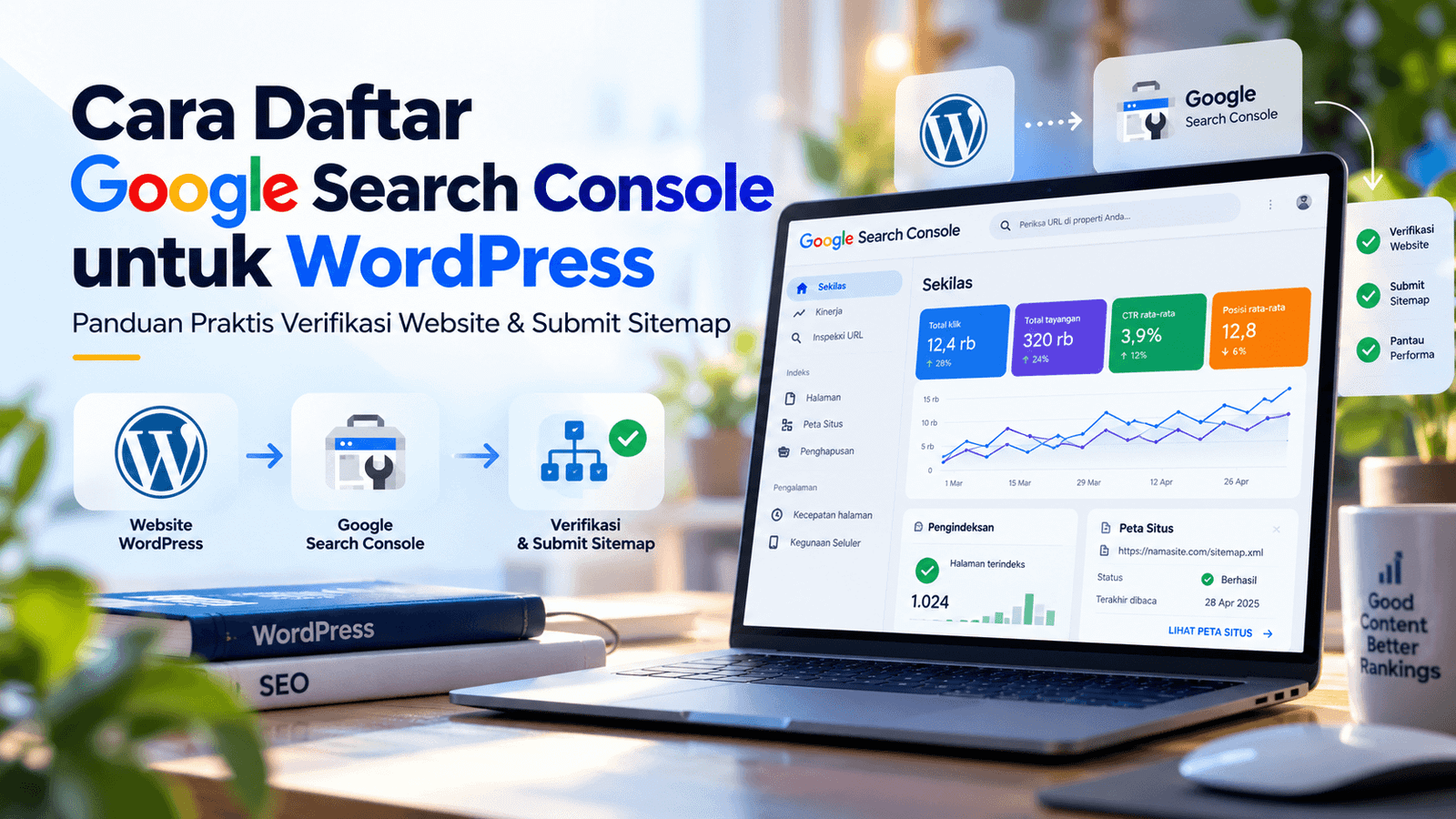
Google Search Console menjadi salah satu tools penting bagi pemilik website yang ingin meningkatkan visibilitas situs di mesin pencari Google. Melalui layanan ini, pemilik website dapat memantau performa pencarian, mengetahui keyword yang mendatangkan pengunjung, memeriksa halaman yang sudah terindeks, hingga mengidentifikasi masalah teknis SEO.
Bagi pengguna WordPress, proses pendaftarannya relatif mudah. Anda dapat melakukan verifikasi menggunakan pengaturan DNS, plugin Yoast SEO, atau metode verifikasi lain yang disediakan Google.
Lantas, bagaimana cara daftar Google Search Console untuk WordPress pada 2026? Apakah layanan ini gratis dan bagaimana cara mengirim sitemap agar artikel lebih mudah ditemukan Google?
Berikut panduan lengkap mulai dari pendaftaran hingga penggunaan Google Search Console untuk mengoptimalkan performa website WordPress.
Apa Itu Google Search Console?
Google Search Console (GSC) adalah layanan gratis dari Google yang membantu pemilik website memantau, memahami, dan mengoptimalkan kehadiran situs di hasil Google Penelusuran.
Melalui Google Search Console, pengguna dapat mengetahui bagaimana Google menemukan halaman website, apakah halaman tertentu berhasil diindeks, serta bagaimana performanya ketika muncul dalam hasil pencarian.
Beberapa informasi penting yang dapat diperoleh antara lain:
- Total klik: Jumlah klik dari pengguna melalui hasil Google Penelusuran.
- Total tayangan (Impressions): Jumlah tayangan website pada hasil pencarian sesuai ketentuan penghitungan Google.
- CTR (Click-Through Rate): Persentase tayangan yang menghasilkan klik.
- Posisi rata-rata: Rata-rata posisi hasil pencarian website berdasarkan data yang tercatat.
- Keyword pencarian: Kueri yang menyebabkan halaman website muncul pada hasil pencarian.
- Status pengindeksan: Informasi mengenai halaman yang sudah atau belum masuk indeks Google.
Selain itu, Google Search Console membantu mengidentifikasi masalah crawling, sitemap, dan sejumlah persoalan teknis yang dapat memengaruhi akses Google terhadap website.
Manfaat Google Search Console untuk Website WordPress
Menghubungkan WordPress dengan Google Search Console memberikan beberapa manfaat penting.
1. Memantau Performa SEO Website
Google Search Console menyediakan laporan performa pencarian yang dapat digunakan untuk menganalisis klik, tayangan, CTR, dan posisi rata-rata website.
Informasi tersebut membantu pemilik website mengevaluasi apakah artikel yang diterbitkan berhasil menjangkau pengguna Google.
2. Mengetahui Keyword yang Menghasilkan Trafik
Melalui laporan Performa, pengguna dapat mengetahui kata kunci pencarian yang menyebabkan halaman website ditampilkan.
Data tersebut dapat dimanfaatkan sebagai dasar pengembangan konten, pembaruan artikel lama, dan penentuan strategi keyword SEO berikutnya.
3. Memeriksa Status Indeks Artikel
Google Search Console memungkinkan pemilik website memeriksa apakah URL artikel sudah masuk indeks Google.
Jika halaman belum terindeks, pengguna dapat memeriksa penyebabnya melalui fitur Inspeksi URL.
4. Mengirimkan Sitemap XML
Sitemap XML membantu Google menemukan berbagai URL penting pada website, seperti artikel, halaman, atau kategori yang ingin ditampilkan dalam hasil pencarian.
5. Mengidentifikasi Masalah Teknis SEO
Search Console dapat membantu menemukan masalah yang berkaitan dengan crawling, pengindeksan, dan sejumlah fitur tampilan hasil pencarian.
Dengan demikian, pemilik WordPress dapat mengambil keputusan optimasi berdasarkan data, bukan hanya perkiraan.
Persiapan Sebelum Mendaftar Google Search Console
Sebelum melakukan pendaftaran, pastikan beberapa kebutuhan berikut sudah tersedia.
- Website WordPress aktif dan dapat diakses publik.
- Memiliki Akun Google untuk login.
- Memiliki akses administrator WordPress.
- Memiliki akses pengaturan DNS domain jika ingin menggunakan verifikasi DNS.
- Memiliki plugin Yoast SEO jika ingin melakukan verifikasi melalui plugin tersebut.
Anda tidak wajib memasang Google Analytics 4 terlebih dahulu untuk menggunakan Google Search Console.
Kedua layanan tersebut memiliki fungsi berbeda dan dapat digunakan secara terpisah.
Cara Daftar Google Search Console untuk WordPress Terbaru 2026
Berikut langkah-langkah mendaftarkan website WordPress ke Google Search Console.
1. Buka Website Google Search Console
Pertama, buka browser Google Chrome atau browser lainnya.
Kemudian kunjungi website resmi berikut:
https://search.google.com/search-console
Setelah halaman terbuka, klik tombol Mulai Sekarang (Start Now).
Login menggunakan Akun Google yang akan digunakan untuk mengelola website.
Sebaiknya gunakan akun yang memang diperuntukkan bagi administrasi website agar pengelolaan akses lebih teratur.
2. Tambahkan Properti Website
Setelah login, Google Search Console akan menampilkan pilihan untuk menambahkan properti website.
Terdapat dua jenis properti yang perlu dipahami.
Domain
Properti Domain mencakup berbagai protokol dan subdomain dari domain yang didaftarkan.
Contoh:
contohwebsite.com
Jenis properti ini cocok untuk pemilik website yang ingin memantau keseluruhan domain.
Metode verifikasi umumnya dilakukan melalui pengaturan DNS.
Awalan URL (URL Prefix)
Properti Awalan URL mencakup alamat yang sesuai dengan awalan URL yang didaftarkan.
Contoh:
https://contohwebsite.com/
Jenis properti ini mendukung beberapa metode verifikasi, termasuk tag HTML yang dapat dipasang melalui WordPress.
Rekomendasi: Gunakan properti Domain jika Anda memiliki akses DNS dan ingin mencakup berbagai variasi subdomain. Jika menginginkan verifikasi melalui Yoast SEO, gunakan properti Awalan URL.
3. Masukkan Alamat Website WordPress
Jika memilih Domain, masukkan nama domain tanpa https:// dan tanpa jalur halaman.
Contoh:
contohwebsite.com
Jika memilih Awalan URL, masukkan URL website secara lengkap.
Contoh:
https://contohwebsite.com/
Pastikan alamat tersebut sesuai dengan konfigurasi WordPress yang digunakan.
Setelah itu, klik Lanjutkan (Continue).
Google akan meminta Anda membuktikan kepemilikan website melalui proses verifikasi.
Cara Verifikasi Google Search Console Menggunakan DNS
Metode pertama adalah verifikasi melalui DNS. Metode ini sesuai untuk properti Domain.
1. Salin Kode Verifikasi Google
Pada halaman verifikasi Search Console, Google akan menampilkan data DNS yang perlu ditambahkan.
Umumnya, data tersebut berupa TXT record dengan format seperti berikut:
google-site-verification=kode-verifikasi-unik
Salin nilai TXT yang diberikan Google Search Console.
Kode tersebut bersifat unik untuk proses verifikasi Anda. Jangan menggunakan kode contoh.
2. Login ke Penyedia DNS Domain
Buka panel pengelolaan DNS dari penyedia yang menangani domain website Anda.
Jika menggunakan hosting Hostinger dan DNS domain memang dikelola di Hostinger, buka pengaturan DNS domain melalui hPanel.
Apabila DNS dikelola pihak lain seperti Cloudflare, tambahkan record pada panel DNS pihak tersebut.
Penting untuk memastikan penyedia DNS yang aktif agar record verifikasi tidak ditempatkan pada sistem yang salah.
3. Tambahkan DNS TXT Record
Pada pengaturan DNS, pilih opsi untuk menambahkan record baru.
Isi data mengikuti petunjuk Google dan penyedia DNS:
- Type: TXT
- Name/Host:
@atau nilai root domain sesuai ketentuan penyedia. - Value/Content: Kode verifikasi lengkap dari Google Search Console.
- TTL: Gunakan nilai default apabila tidak ada ketentuan khusus.
Simpan perubahan tersebut.
Jangan menghapus atau mengganti record DNS lain yang sudah digunakan untuk website dan email.
4. Lakukan Verifikasi di Google Search Console
Kembali ke halaman Google Search Console.
Klik tombol Verifikasi (Verify).
Jika record DNS berhasil ditemukan, Google akan mengonfirmasi bahwa kepemilikan website telah diverifikasi.
Apabila verifikasi gagal, jangan langsung mengubah seluruh pengaturan DNS.
Periksa apakah kode TXT sudah benar, lalu tunggu propagasi DNS. Perubahan DNS dapat memerlukan waktu beberapa menit hingga beberapa hari.
Setelah verifikasi berhasil, jangan menghapus record TXT tersebut karena Google dapat memeriksa ulang bukti kepemilikan website.
Cara Verifikasi Google Search Console di WordPress Menggunakan Yoast SEO
Selain DNS, pengguna WordPress dapat melakukan verifikasi melalui plugin Yoast SEO.
Metode ini praktis karena tidak memerlukan pengeditan file tema WordPress secara manual.
1. Tambahkan Website sebagai Properti Awalan URL
Pada Google Search Console, pilih Awalan URL.
Masukkan URL lengkap website WordPress, kemudian klik Lanjutkan.
Pada halaman verifikasi, buka metode Tag HTML (HTML tag).
Salin meta tag verifikasi yang diberikan Google.
2. Login ke Dashboard WordPress
Buka halaman administrator website WordPress.
Biasanya dapat diakses melalui:
https://contohwebsite.com/wp-admin/
Masukkan username dan password administrator.
3. Buka Pengaturan Yoast SEO
Pada dashboard WordPress, cari menu Yoast SEO.
Kemudian pilih:
Yoast SEO → Settings → Site connections
Pada bagian koneksi layanan webmaster, cari kolom Google.
4. Masukkan Tag Verifikasi Google
Tempelkan tag verifikasi dari Google Search Console ke kolom Google pada pengaturan Yoast SEO.
Pastikan data yang dimasukkan sesuai dengan tag yang diberikan untuk properti tersebut.
Kemudian klik Save changes untuk menyimpan perubahan.
5. Verifikasi Kepemilikan Website
Setelah menyimpan pengaturan Yoast SEO, kembali ke Google Search Console.
Klik Verifikasi (Verify).
Jika tag ditemukan pada halaman beranda, Google akan mengonfirmasi bahwa website berhasil diverifikasi.
Apabila gagal, periksa kembali tag verifikasi dan pastikan kode muncul pada HTML halaman beranda yang dapat diakses publik.
Jika website menggunakan plugin cache, bersihkan cache agar perubahan terbaru dapat terbaca.
Jangan menghapus tag verifikasi setelah berhasil karena Google dapat melakukan pemeriksaan kepemilikan kembali.
Cara Membuat Sitemap XML WordPress Menggunakan Yoast SEO
Setelah website berhasil didaftarkan, langkah berikutnya adalah menyiapkan sitemap XML.
Sitemap XML merupakan file yang memberikan informasi kepada mesin pencari mengenai URL penting pada website.
Jika Anda menggunakan plugin Yoast SEO, sitemap biasanya dapat dibuat secara otomatis.
1. Buka Pengaturan Yoast SEO
Login ke WordPress, kemudian buka:
Yoast SEO → Settings → Site features
2. Aktifkan XML Sitemaps
Pada bagian pengaturan Technical SEO, cari fitur XML sitemaps.
Pastikan pengaturannya berada pada kondisi aktif.
Jika sebelumnya belum aktif, aktifkan fitur tersebut.
3. Buka Sitemap Website
Klik opsi View the XML sitemap untuk membuka peta situs.
Pada instalasi Yoast SEO yang menggunakan struktur URL standar, alamat sitemap umumnya berbentuk:
https://contohwebsite.com/sitemap_index.xml
Sitemap ini dapat berisi tautan ke sitemap artikel, halaman, kategori, dan jenis konten lain yang diizinkan untuk diindeks.
Perlu diketahui bahwa konten yang diberi pengaturan noindex tidak dimasukkan ke sitemap Yoast SEO.
Catatan untuk website dengan sistem artikel khusus: Jika artikel menggunakan fitur atau plugin WordPress khusus, periksa apakah URL artikelnya benar-benar muncul di sitemap. Tidak semua jenis konten kustom otomatis disertakan oleh konfigurasi Yoast SEO.
Cara Submit Sitemap WordPress ke Google Search Console
Setelah memastikan sitemap tersedia, lakukan pengiriman melalui Google Search Console.
1. Buka Google Search Console
Login ke:
https://search.google.com/search-console
Pilih properti website yang sudah diverifikasi.
2. Buka Menu Peta Situs
Pada menu sebelah kiri, cari bagian Pengindeksan (Indexing).
Kemudian pilih Peta Situs (Sitemaps).
3. Masukkan Alamat Sitemap
Pada bagian Tambahkan peta situs baru, masukkan path sitemap sesuai URL yang telah diperiksa.
Contoh untuk Yoast SEO:
sitemap_index.xml
Pastikan file sitemap dapat diakses sebelum dikirimkan.
4. Klik Kirim
Klik tombol Kirim (Submit).
Google akan memproses sitemap dan menampilkan status yang dapat Anda pantau.
Jika terdapat kesalahan, periksa detail laporan untuk mengetahui masalah yang terdeteksi.
Penting: Mengirim sitemap tidak menjamin seluruh URL langsung di-crawl atau diindeks Google. Sitemap membantu proses penemuan halaman, tetapi Google tetap menentukan halaman mana yang layak untuk diindeks.
Cara Agar Artikel WordPress Terindeks Google
Setelah sitemap dikirim, Anda dapat memeriksa status artikel tertentu melalui fitur Inspeksi URL.
1. Buka Inspeksi URL
Pada dashboard Google Search Console, pilih menu Inspeksi URL (URL Inspection).
2. Masukkan URL Artikel
Salin alamat lengkap artikel yang sudah diterbitkan di WordPress.
Contoh:
https://contohwebsite.com/judul-artikel/
Tempelkan URL ke kolom Inspeksi URL, kemudian tekan Enter.
3. Periksa Status Pengindeksan
Google Search Console akan menampilkan informasi mengenai URL yang diperiksa.
Jika status menunjukkan URL ada di Google, halaman tersebut telah masuk indeks Google berdasarkan data laporan.
Jika status menunjukkan URL tidak ada di Google, buka detail laporan untuk mengetahui alasan halaman belum diindeks.
4. Uji URL Aktif
Jika diperlukan, gunakan fitur Uji URL Aktif (Test Live URL) untuk memeriksa apakah Google dapat mengakses halaman dalam kondisi saat ini.
Pengujian ini membantu mendeteksi beberapa masalah yang dapat menghambat pengindeksan.
Namun, hasil pengujian yang baik bukan jaminan halaman akan dimasukkan ke indeks Google.
5. Minta Pengindeksan
Jika URL memenuhi persyaratan, klik Minta Pengindeksan (Request Indexing).
Google akan menerima permintaan tersebut sesuai sistem dan batas penggunaan yang berlaku.
Proses crawling dapat berlangsung beberapa hari hingga beberapa minggu. Mengirim permintaan yang sama berulang kali tidak mempercepat proses.
Cara Melihat Keyword SEO Website di Google Search Console
Setelah website mulai memperoleh data pencarian, Anda dapat menggunakan Search Console untuk menganalisis keyword SEO.
Berikut langkah-langkahnya:
- Login ke dashboard Google Search Console.
- Pilih properti website.
- Buka menu Performa (Performance).
- Pilih laporan Hasil Penelusuran (Search Results) jika tersedia.
- Tentukan rentang tanggal analisis.
- Periksa metrik Total Klik, Total Tayangan, CTR Rata-rata, dan Posisi Rata-rata.
- Gulir ke tabel kueri untuk melihat keyword yang menghasilkan tayangan atau klik.
Anda juga dapat membuka tab Halaman (Pages) untuk mengetahui URL artikel yang memperoleh trafik melalui Google Penelusuran.
Untuk analisis lebih spesifik, gunakan filter halaman agar data keyword dapat dikaitkan dengan artikel tertentu.
Data tersebut berguna untuk menemukan peluang peningkatan CTR, pembaruan konten, dan pengembangan keyword turunan.
Perbedaan Google Search Console dan Google Analytics 4
Google Search Console dan Google Analytics 4 mempunyai fungsi yang berbeda.
| Google Search Console | Google Analytics 4 |
|---|---|
| Memantau performa Google Penelusuran | Menganalisis interaksi pengguna pada website atau aplikasi |
| Melihat keyword yang memicu tayangan dan klik | Melihat sumber akuisisi dan keterlibatan pengguna |
| Memantau status pengindeksan | Memantau halaman dan event yang dikunjungi pengguna |
| Memeriksa masalah crawling | Mengukur berbagai tindakan pengguna |
Kedua tools dapat digunakan secara bersamaan untuk memperoleh gambaran yang lebih lengkap mengenai performa website.
Namun, memasang Google Search Console tidak otomatis menggantikan fungsi pelacakan Google Analytics 4.
Kenapa Website WordPress Belum Terindeks Google?
Ada beberapa kondisi yang dapat menyebabkan halaman WordPress belum masuk indeks Google.
1. Website atau Artikel Masih Baru
Google membutuhkan waktu untuk menemukan, meng-crawl, dan mengevaluasi konten yang baru diterbitkan.
2. Website Memblokir Mesin Pencari
Pada dashboard WordPress, buka:
Pengaturan → Membaca
Periksa opsi yang meminta mesin pencari agar tidak mengindeks situs.
Jika website ditujukan untuk publik, pastikan pengaturan tersebut tidak digunakan untuk menghalangi mesin pencari.
3. Halaman Menggunakan Pengaturan Noindex
Plugin SEO dapat memberikan instruksi noindex pada artikel atau halaman tertentu.
Periksa pengaturan pengindeksan pada Yoast SEO jika halaman penting tidak muncul di Google.
4. Sitemap Bermasalah
File sitemap mungkin tidak tersedia, berisi URL yang salah, atau tidak dapat diakses Google.
Periksa laporan Peta Situs dan pastikan URL penting benar-benar tercantum di sitemap yang relevan.
5. Masalah Akses Website
Kesalahan server, pembatasan akses, atau konfigurasi website dapat menghambat Googlebot.
Periksa laporan pengindeksan dan lakukan pengujian URL aktif untuk membantu menemukan masalah.
6. Konten Duplikat atau Tidak Memadai
Google dapat memilih untuk tidak mengindeks URL yang merupakan duplikat atau tidak memenuhi persyaratan kualitas.
Pastikan setiap artikel menawarkan informasi yang bermanfaat, relevan, dan dapat diakses publik.
Tips Mengoptimalkan Google Search Console untuk SEO WordPress
Setelah pengaturan selesai, gunakan Search Console secara rutin untuk menganalisis performa website.
Pertama, identifikasi artikel yang memperoleh banyak tayangan tetapi memiliki CTR rendah. Evaluasi judul SEO dan deskripsi halaman agar lebih sesuai dengan kebutuhan pencarian pengguna.
Kedua, perhatikan kueri yang relevan dengan artikel. Gunakan informasi tersebut untuk memperbarui pembahasan yang masih kurang lengkap.
Ketiga, periksa laporan pengindeksan agar masalah penting dapat segera diketahui.
Keempat, pastikan sitemap tetap berisi URL konten publik yang memang ingin ditampilkan dalam hasil pencarian.
Kelima, evaluasi hasil optimasi dalam rentang waktu yang cukup. Perubahan SEO tidak selalu langsung terlihat karena data dan proses crawling membutuhkan waktu.
Pertanyaan Umum tentang Google Search Console untuk WordPress
Apakah Google Search Console Gratis?
Ya. Google Search Console merupakan layanan gratis dari Google yang dapat digunakan oleh pemilik website.
Apakah Google Search Console Wajib untuk WordPress?
Tidak wajib agar website dapat ditemukan Google. Namun, penggunaannya sangat direkomendasikan karena memberikan data performa dan informasi teknis yang berguna untuk pengelolaan SEO.
Apakah Harus Memasang Plugin untuk Menghubungkan Search Console?
Tidak. Anda dapat menggunakan verifikasi DNS atau metode verifikasi lain yang didukung Google. Plugin Yoast SEO hanya merupakan salah satu pilihan untuk mempermudah verifikasi menggunakan tag HTML.
Apakah Google Search Console Bisa Digunakan Tanpa Google Analytics?
Ya. Google Search Console dan Google Analytics merupakan layanan yang berbeda dan dapat digunakan secara terpisah.
Apakah Submit Sitemap Membuat Website Langsung Terindeks?
Tidak. Sitemap membantu Google menemukan URL, tetapi tidak menjamin seluruh halaman langsung diindeks.
Berapa Lama Artikel WordPress Terindeks Google?
Tidak ada waktu pasti. Google menjelaskan bahwa proses crawling dapat berlangsung dari beberapa hari hingga beberapa minggu, sedangkan pengindeksan tidak selalu dijamin.
Apakah Search Console Bisa Menampilkan Keyword Artikel?
Ya. Melalui laporan Performa, Anda dapat melihat data kueri pencarian dan menggunakan filter halaman untuk menganalisis performa artikel tertentu.
Apakah Verifikasi Search Console Dapat Hilang?
Ya. Google dapat memeriksa bukti kepemilikan secara berkala. Jika tag HTML atau record DNS yang digunakan untuk verifikasi dihapus, status kepemilikan dapat terpengaruh.
Kesimpulan
Cara daftar Google Search Console untuk WordPress dimulai dengan membuka layanan resmi Google Search Console, menambahkan properti website, kemudian memverifikasi kepemilikan menggunakan DNS atau metode lain seperti tag HTML melalui Yoast SEO.
Setelah verifikasi berhasil, pemilik website dapat mengirimkan sitemap XML, memeriksa pengindeksan artikel, dan memantau performa keyword melalui laporan Google Penelusuran.
Google Search Console memberikan manfaat penting untuk pengelolaan SEO karena membantu pemilik WordPress memahami bagaimana website ditemukan serta ditampilkan dalam hasil pencarian Google.
Meski demikian, pendaftaran Search Console dan pengiriman sitemap tidak menjamin website langsung masuk halaman pertama Google. Performa SEO tetap bergantung pada kualitas konten, kondisi teknis website, relevansi pencarian, dan persaingan.
Untuk hasil yang lebih optimal, gunakan Google Search Console sebagai alat evaluasi berkelanjutan dan kombinasikan datanya dengan strategi konten SEO yang berorientasi pada kebutuhan pengguna.
Sumber Referensi
- Google Search Console Help. Memverifikasi Kepemilikan Situs Anda. Dokumentasi resmi metode verifikasi DNS dan tag HTML.
- Yoast SEO. How to Add Your Website to Google Search Console. Panduan verifikasi website WordPress melalui plugin Yoast SEO.
- Yoast SEO. XML Sitemaps in the Yoast SEO Plugin. Dokumentasi resmi pengaktifan dan pengelolaan sitemap WordPress.
- Google Search Central. Membuat dan Mengirimkan Peta Situs. Panduan resmi pembuatan serta pengiriman sitemap ke Google.
- Google Search Central. Meminta Google untuk Meng-crawl Ulang Situs Anda. Penjelasan resmi penggunaan Inspeksi URL dan permintaan pengindeksan.


0 Komentar
Belum ada Komentar
Jadilah yang pertama berkomentar di sini