
Cara Menggunakan Gemini di Google Chrome untuk Browsing Lebih Pintar
Fullday Project

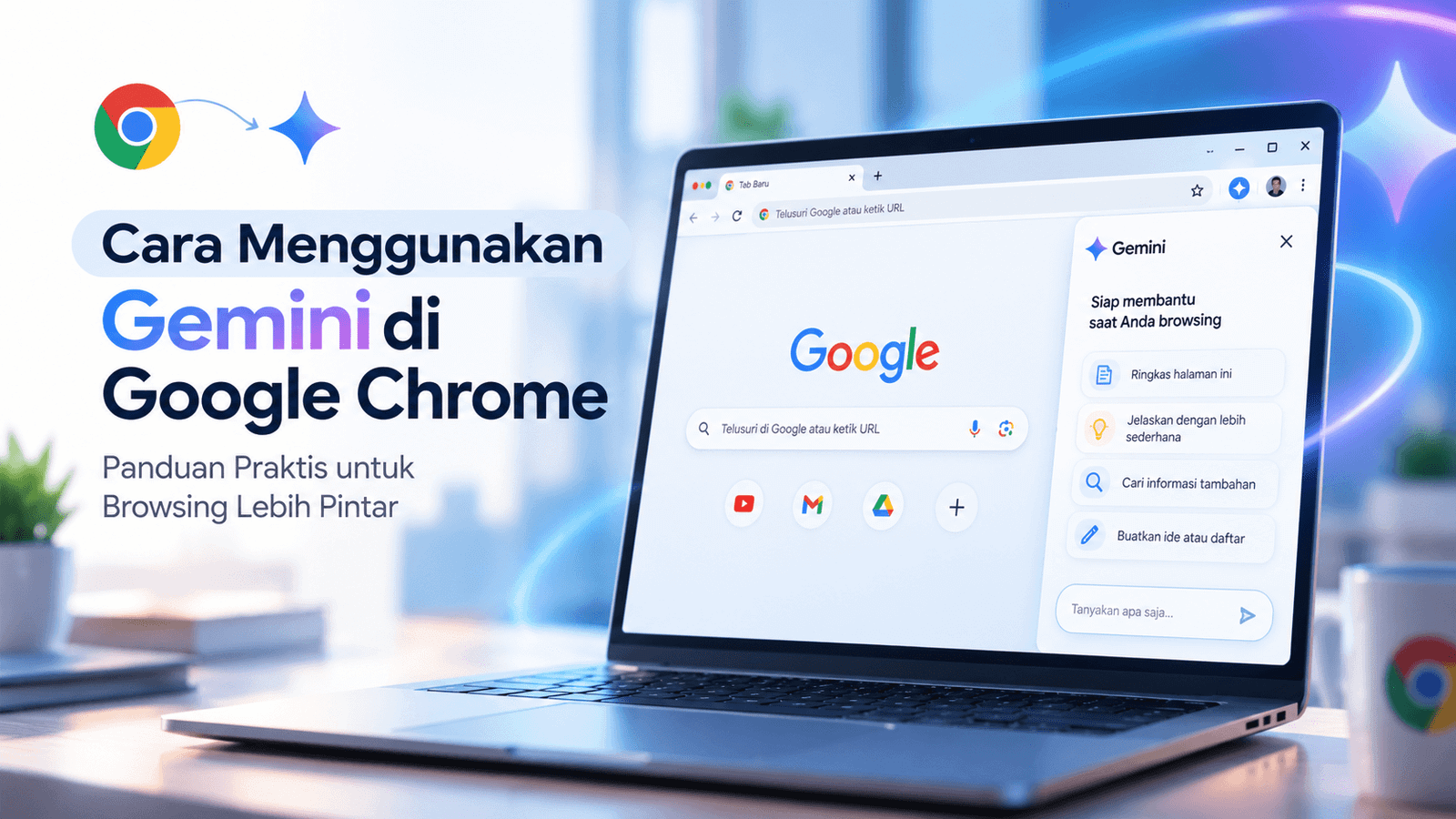
Google Chrome kini hadir dengan dukungan kecerdasan buatan yang membuat aktivitas browsing menjadi lebih praktis. Salah satu fitur yang menarik perhatian adalah Gemini di Google Chrome. Fitur ini membantu pengguna merangkum halaman web, memahami topik yang rumit, menemukan jawaban dengan cepat, hingga membantu berbagai aktivitas lain tanpa perlu meninggalkan tab yang sedang dibuka.
Bagi pengguna yang ingin tahu cara menggunakan Gemini di Google Chrome, panduan ini akan membantu Anda memahami langkah aktivasi, cara memakainya, fitur yang bisa dimanfaatkan, dan tips penggunaan agar hasilnya lebih maksimal.
Dengan memahami fitur ini, Anda bisa memanfaatkan Chrome bukan hanya sebagai browser, tetapi juga sebagai asisten browsing berbasis AI yang lebih modern dan efisien.
Apa Itu Gemini di Google Chrome?
Gemini di Google Chrome adalah fitur AI bawaan di browser Chrome yang memungkinkan pengguna berinteraksi dengan asisten AI secara langsung saat membuka halaman web. Melalui panel samping Chrome, pengguna dapat meminta Gemini untuk merangkum artikel, menjelaskan topik sulit, membandingkan informasi dari beberapa tab, hingga membantu menyusun email atau tugas lain yang relevan.
Google menjelaskan bahwa Gemini di Chrome dirancang untuk membantu pengguna memahami informasi dengan lebih mudah. Secara default, Gemini dapat menggunakan konten dari tab yang sedang dibuka untuk memberikan jawaban yang lebih relevan.
Di Indonesia, Google juga telah mengumumkan kehadiran fitur AI Chrome, termasuk Gemini di Chrome, sehingga pengguna lokal mulai bisa menikmati pengalaman browsing yang lebih cerdas.
Syarat Menggunakan Gemini di Google Chrome
Sebelum menggunakan Gemini di Chrome, ada beberapa hal yang perlu diperhatikan.
- Menggunakan Google Chrome versi terbaru.
- Sudah login ke Chrome.
- Menggunakan perangkat yang didukung seperti Windows, Mac, atau Chromebook Plus.
- Berada di wilayah dan bahasa yang didukung.
- Fitur tersedia secara bertahap, sehingga tidak semua pengguna langsung mendapat akses.
Selain itu, fitur ini tidak tersedia pada mode Samaran. Jadi, pastikan Anda menggunakan Chrome dalam mode normal.
Cara Menggunakan Gemini di Google Chrome
Berikut langkah-langkah utama untuk mulai menggunakan Gemini di Google Chrome.
1. Buka Google Chrome
Pertama, buka browser Google Chrome di komputer Anda. Pastikan aplikasi sudah diperbarui ke versi terbaru agar fitur AI Chrome dapat muncul dengan normal.
2. Login ke Akun Google
Pastikan Anda sudah masuk ke akun Google di browser Chrome. Login diperlukan agar fitur Gemini dapat berjalan dan menyesuaikan pengalaman penggunaan.
3. Klik Tombol “Minta Gemini”
Di bagian atas browser, cari tombol atau ikon Minta Gemini. Saat pertama kali menggunakan fitur ini, biasanya Anda perlu mengikuti petunjuk di layar untuk mengaktifkannya.
4. Masukkan Pertanyaan atau Perintah
Setelah panel Gemini terbuka, ketik pertanyaan atau perintah yang ingin Anda ajukan. Misalnya:
- Ringkas artikel ini dalam 5 poin.
- Jelaskan topik ini dengan bahasa sederhana.
- Buat tabel perbandingan dari beberapa halaman.
- Bantu saya memahami isi halaman ini.
5. Gunakan Konten dari Tab yang Sedang Dibuka
Secara default, Gemini di Chrome dapat memanfaatkan konten dari tab yang sedang Anda buka untuk memberikan jawaban yang lebih relevan. Ini membuat proses bertanya menjadi lebih cepat karena Anda tidak perlu menyalin isi halaman secara manual.
6. Tambahkan Tab Lain Bila Diperlukan
Jika Anda ingin membandingkan beberapa halaman sekaligus, Anda dapat menambahkan tab lain dengan mengetik tanda @ lalu memilih tab yang ingin dibagikan ke Gemini. Google menyebutkan bahwa pengguna dapat membagikan hingga 10 tab terbuka di komputer.
Cara Menggunakan Pintasan @gemini di Chrome
Selain melalui panel Gemini di Chrome, pengguna juga dapat mengakses aplikasi web Gemini melalui pintasan situs di Chrome.
Berikut caranya:
- Buka Google Chrome di komputer.
- Pada kolom URL, ketik @gemini.
- Tekan Tab atau Spasi.
- Masukkan prompt atau pertanyaan yang diinginkan.
- Tekan Enter.
- Anda akan diarahkan ke gemini.google.com untuk mendapatkan jawaban.
Cara ini cocok bagi pengguna yang ingin mengakses Gemini dengan cepat langsung dari address bar Chrome.
Fitur yang Bisa Dilakukan Gemini di Google Chrome
Gemini di Chrome dapat membantu banyak hal saat Anda browsing. Beberapa contohnya adalah sebagai berikut.
1. Merangkum Artikel Panjang
Jika Anda membuka artikel yang panjang, Gemini dapat membantu merangkum poin-poin penting agar lebih cepat dipahami.
2. Menjelaskan Topik Sulit
Gemini bisa membantu menjelaskan konsep yang rumit dengan bahasa yang lebih sederhana, sehingga cocok untuk pelajar, mahasiswa, maupun pekerja profesional.
3. Membandingkan Informasi dari Beberapa Tab
Anda dapat membuka beberapa halaman produk, artikel, atau referensi lalu meminta Gemini membantu membandingkannya dalam satu tampilan jawaban.
4. Membantu Menyusun Email
Google juga menjelaskan bahwa integrasi dengan Gmail memungkinkan Gemini di Chrome membantu menyusun draf email tanpa perlu meninggalkan halaman yang sedang dibuka.
5. Membantu Aktivitas Produktivitas
Gemini di Chrome juga bisa membantu membuat ringkasan riset, mencari ide, menjelaskan video YouTube, dan membantu aktivitas digital lainnya secara lebih cepat.
Manfaat Menggunakan Gemini di Google Chrome
Ada beberapa manfaat utama ketika menggunakan Gemini di Chrome, antara lain:
- Membantu browsing menjadi lebih cepat dan efisien.
- Memudahkan memahami informasi yang rumit.
- Menghemat waktu saat merangkum artikel atau riset.
- Membantu produktivitas tanpa harus berpindah-pindah tab.
- Meningkatkan kenyamanan pengguna dalam mencari dan mengolah informasi.
Kenapa Gemini di Google Chrome Tidak Muncul?
Apabila fitur Gemini di Chrome belum muncul, beberapa kemungkinan penyebabnya adalah:
- Chrome belum diperbarui ke versi terbaru.
- Anda belum login ke akun Google di Chrome.
- Bahasa atau wilayah perangkat belum didukung.
- Fitur masih dirilis secara bertahap.
- Anda menggunakan mode Samaran.
Jika mengalami kendala, cobalah memperbarui Chrome, restart browser, lalu cek kembali apakah fitur sudah tersedia.
Tips Menggunakan Gemini di Google Chrome
Agar hasil penggunaan Gemini lebih maksimal, berikut beberapa tips yang bisa diterapkan.
- Gunakan pertanyaan yang jelas dan spesifik.
- Berikan konteks sesuai isi halaman yang sedang dibuka.
- Gunakan fitur pembagian tab jika ingin membandingkan beberapa sumber.
- Periksa kembali jawaban AI, terutama untuk informasi penting.
- Gunakan Gemini untuk membantu riset, belajar, dan produktivitas harian.
FAQ: Cara Menggunakan Gemini di Google Chrome
Apakah Gemini di Google Chrome gratis?
Ketersediaan fitur dapat bergantung pada akun, wilayah, dan tahap peluncuran. Pengguna perlu memeriksa ketersediaannya langsung di browser masing-masing.
Apakah Gemini di Chrome bisa digunakan di Indonesia?
Ya, Google telah mengumumkan kehadiran fitur AI Chrome, termasuk Gemini di Chrome, untuk pengguna di Indonesia.
Apakah Gemini di Chrome tersedia di Android?
Pada pengumuman Google Indonesia, pengalaman awal Gemini di Chrome lebih dulu tersedia di desktop dan iOS, sedangkan di Android pengguna dapat mengaktifkan Gemini saat memakai Chrome dan aplikasi lain dengan menekan dan menahan tombol daya.
Apakah Gemini di Chrome bisa membandingkan banyak halaman sekaligus?
Ya, di komputer Anda dapat membagikan hingga 10 tab terbuka ke Gemini untuk membantu membandingkan atau menggabungkan informasi.
Kesimpulan
Cara menggunakan Gemini di Google Chrome cukup mudah. Anda hanya perlu membuka Chrome, login ke akun Google, lalu menggunakan tombol Minta Gemini di browser atau memakai pintasan @gemini melalui kolom URL.
Fitur ini sangat bermanfaat untuk membantu memahami artikel, merangkum informasi, menjelaskan topik kompleks, membandingkan beberapa tab, hingga membantu tugas produktivitas lainnya. Dengan hadirnya Gemini di Chrome, pengalaman browsing menjadi lebih pintar, cepat, dan praktis.
Jika fitur belum muncul, pastikan Chrome sudah diperbarui dan akun Anda memenuhi syarat ketersediaan fitur. Karena peluncurannya bertahap, beberapa pengguna mungkin baru mendapat akses setelah beberapa waktu.
Sumber Referensi
- Google Chrome Help. Menggunakan Gemini di Chrome.
- Google Indonesia Blog. Chrome dengan teknologi AI yang lebih pintar dan membantu hadir di Indonesia.
- Google Chrome Help. Menggunakan aplikasi web Gemini untuk mendapatkan jawaban di Chrome.


0 Komentar
Belum ada Komentar
Jadilah yang pertama berkomentar di sini