
Cara Mengaktifkan Fitur Anti Maling Android Terbaru 2026
Fullday Project

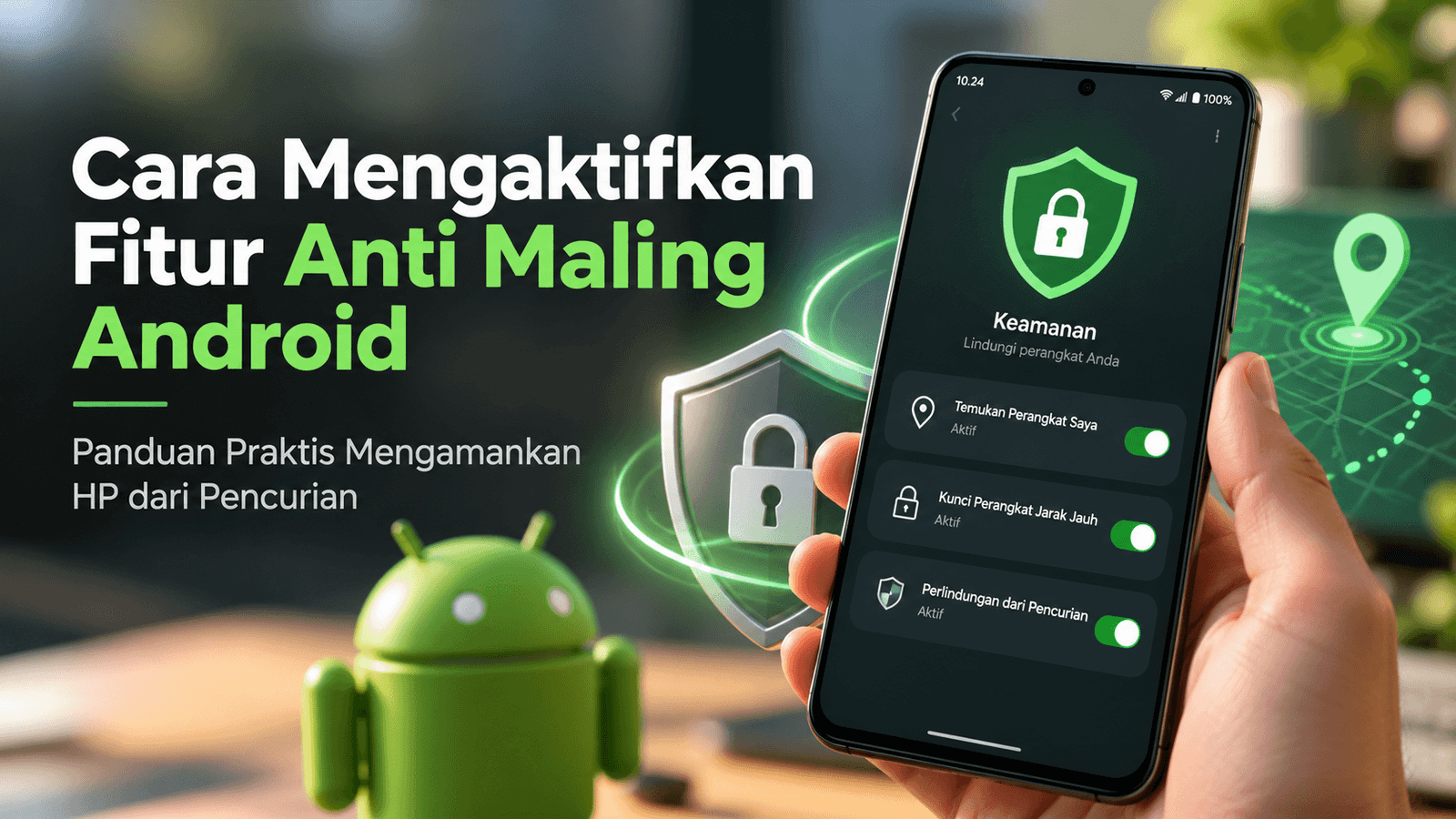
Kehilangan HP akibat pencurian bukan hanya menimbulkan kerugian materi, tetapi juga berisiko menyebabkan kebocoran data pribadi. Foto, pesan, akun media sosial, hingga aplikasi perbankan dapat menjadi sasaran penyalahgunaan apabila perangkat jatuh ke tangan orang yang tidak bertanggung jawab.
Untuk mengurangi risiko tersebut, Google menyediakan fitur keamanan bernama Perlindungan dari Pencurian (Theft Protection) pada perangkat Android yang kompatibel. Fitur ini memungkinkan HP mengunci layar secara otomatis ketika mendeteksi indikasi pencurian, kehilangan koneksi internet dalam kondisi tertentu, atau menerima perintah penguncian dari jarak jauh.
Menariknya, sejumlah fitur tersebut menggunakan teknologi kecerdasan buatan atau Artificial Intelligence (AI) untuk mengenali aktivitas mencurigakan.
Lantas, bagaimana cara mengaktifkan fitur anti maling Android? Berikut panduan lengkap pengaturan fitur anti pencurian Android terbaru 2026 beserta cara melindungi HP apabila hilang atau dicuri.
Apa Itu Fitur Anti Maling Android?
Fitur anti maling Android merupakan kumpulan sistem keamanan yang dikembangkan Google untuk membantu melindungi perangkat dan informasi pribadi pengguna dari risiko pencurian.
Fitur ini dikenal sebagai Android Theft Protection atau Perlindungan dari Pencurian. Sistemnya dirancang memberikan perlindungan tambahan sebelum, selama, dan setelah terjadi upaya pencurian smartphone.
Android menyediakan beberapa mekanisme keamanan utama, yaitu:
- Kunci Deteksi Pencurian (Theft Detection Lock): Mengunci layar secara otomatis ketika sistem mendeteksi pola gerakan yang mengindikasikan pencurian.
- Kunci Perangkat Offline (Offline Device Lock): Membantu mengunci perangkat ketika koneksi internet terputus dalam kondisi tertentu.
- Kunci Jarak Jauh (Remote Lock): Memungkinkan pemilik mengunci HP melalui perangkat lain dengan nomor telepon terverifikasi.
- Kunci Autentikasi Gagal (Failed Authentication Lock): Memberikan perlindungan ketika terjadi percobaan autentikasi yang gagal secara berulang.
- Cek Identitas (Identity Check): Memerlukan verifikasi biometrik untuk tindakan sensitif tertentu pada perangkat yang mendukung.
Sebagian fitur perlindungan tersebut tersedia pada Android 10 atau versi lebih baru. Namun, beberapa kemampuan tambahan memerlukan Android 15 ke atas atau dukungan perangkat tertentu.
Syarat Mengaktifkan Fitur Anti Maling Android
Sebelum melakukan pengaturan, terdapat beberapa hal yang perlu diperhatikan agar fitur keamanan dapat digunakan secara optimal.
1. Menggunakan Android yang kompatibel
Pastikan smartphone menggunakan versi Android yang mendukung fitur tersebut. Tidak semua fitur tersedia di setiap perangkat.
2. Mengaktifkan kunci layar
Perangkat harus memiliki metode penguncian layar seperti PIN, pola, atau sandi. Penggunaan autentikasi biometrik juga direkomendasikan apabila tersedia.
3. Menggunakan layanan Google
Pastikan layanan Google pada perangkat tersedia dan telah diperbarui untuk memperoleh dukungan keamanan yang relevan.
4. Menyiapkan nomor telepon aktif
Nomor telepon yang terverifikasi diperlukan untuk menggunakan fitur Kunci Jarak Jauh.
5. Mengaktifkan Hub Pencari
Layanan Hub Pencari atau Find Hub, yang sebelumnya dikenal sebagai Find My Device, membantu pengguna menemukan, mengamankan, atau menghapus perangkat yang hilang.
Perlu diketahui bahwa fitur anti pencurian tidak didukung pada perangkat Android Go, tablet, maupun perangkat wearable. Ketersediaannya juga dapat berbeda menurut merek dan model smartphone.
Cara Mengaktifkan Fitur Anti Maling Android Terbaru 2026
Google menyediakan menu khusus untuk mengelola pengaturan perlindungan dari pencurian melalui aplikasi Setelan.
Berikut langkah-langkahnya.
1. Buka Pengaturan Android
Langkah pertama adalah membuka aplikasi Setelan (Settings) pada HP Android.
Aplikasi ini biasanya memiliki ikon berbentuk roda gigi dan berisi berbagai pengaturan perangkat.
2. Masuk ke Menu Google
Setelah membuka pengaturan, cari dan pilih menu Google.
Selanjutnya, ketuk Semua layanan (All services) untuk melihat layanan Google yang terhubung dengan perangkat.
3. Pilih Perlindungan dari Pencurian
Pada bagian Keselamatan pribadi & perangkat, cari menu Perlindungan dari pencurian (Theft Protection).
Ketuk menu tersebut untuk menampilkan pengaturan keamanan yang tersedia pada HP Anda.
4. Aktifkan Fitur Keamanan yang Tersedia
Di halaman Perlindungan dari pencurian, pengguna dapat menemukan beberapa pilihan pengamanan.
Aktifkan Kunci Deteksi Pencurian, Kunci Perangkat Offline, dan Kunci Jarak Jauh apabila semuanya tersedia dan didukung perangkat.
Sebagian fitur mungkin sudah aktif secara otomatis. Karena itu, periksa status masing-masing pengaturan terlebih dahulu.
Catatan: Nama dan letak menu dapat sedikit berbeda tergantung merek HP, versi Android, serta antarmuka sistem yang digunakan.
Cara Mengaktifkan Kunci Deteksi Pencurian Android
Salah satu fitur utama Android Theft Protection adalah Kunci Deteksi Pencurian (Theft Detection Lock).
Fitur ini menggunakan AI, sensor gerakan, Wi-Fi, dan Bluetooth untuk membantu mengenali pola aktivitas yang mengindikasikan perangkat sedang dirampas.
Sebagai contoh, apabila seseorang mengambil HP dari tangan pengguna kemudian berlari atau melarikan diri menggunakan kendaraan, sistem dapat mendeteksi pola gerakan tersebut dan mengunci layar secara otomatis.
Langkah Mengaktifkan Theft Detection Lock
- Buka aplikasi Setelan pada HP.
- Pilih menu Google.
- Ketuk Semua layanan.
- Masuk ke Perlindungan dari pencurian.
- Cari opsi Kunci Deteksi Pencurian.
- Aktifkan tombol pengaturan tersebut.
Setelah fitur diaktifkan, sistem akan memantau indikasi pencurian berdasarkan sinyal yang didukung perangkat.
Namun, fitur ini tidak menjamin setiap tindakan pencurian akan terdeteksi. Misalnya, sistem mungkin tidak mengaktifkan penguncian apabila kondisi konektivitas tertentu membuat gerakan tidak teridentifikasi sebagai pencurian.
Jika tombol pengaturannya berwarna abu-abu, perangkat kemungkinan tidak mendukung fitur tersebut.
Cara Mengaktifkan Kunci Perangkat Offline Android
Selain mendeteksi gerakan mencurigakan, Android menyediakan fitur Offline Device Lock atau Kunci Perangkat Offline.
Fitur ini dirancang untuk memberikan perlindungan ketika seseorang memutus koneksi internet perangkat, misalnya dengan menonaktifkan Wi-Fi atau jaringan seluler setelah mengambil HP.
Dalam kondisi yang memenuhi persyaratan, Android dapat mengunci layar secara otomatis setelah perangkat berada dalam keadaan offline selama beberapa waktu.
Langkah Mengaktifkan Offline Device Lock
- Buka aplikasi Setelan.
- Pilih Google.
- Masuk ke Semua layanan.
- Pilih Perlindungan dari pencurian.
- Temukan opsi Kunci Perangkat Offline.
- Aktifkan fitur tersebut.
Terdapat beberapa ketentuan penting yang perlu dipahami.
Pertama, perangkat harus dalam keadaan tidak terkunci ketika koneksi internet terputus agar fitur ini dapat terpicu.
Kedua, penguncian melalui fitur tersebut dibatasi hingga dua kali dalam periode 24 jam.
Dengan demikian, Offline Device Lock merupakan perlindungan tambahan, bukan pengganti PIN atau sandi layar.
Cara Mengaktifkan Kunci Jarak Jauh Android
Fitur berikutnya adalah Remote Lock, yaitu sistem yang memungkinkan pengguna mengunci layar HP dari perangkat lain.
Fitur ini sangat bermanfaat ketika HP hilang atau dicuri sementara pemilik tidak memiliki akses langsung ke perangkat tersebut.
Langkah Mengaktifkan Remote Lock
- Buka Setelan pada Android.
- Pilih Google, kemudian Semua layanan.
- Masuk ke Perlindungan dari pencurian.
- Ketuk Kunci Jarak Jauh.
- Aktifkan pengaturan Kunci Jarak Jauh.
- Lakukan verifikasi nomor telepon apabila diminta.
Agar berfungsi, perangkat harus memenuhi persyaratan seperti mempunyai kunci layar, SIM aktif, nomor telepon terverifikasi, layanan Hub Pencari aktif, serta akses internet.
Cara Mengunci HP Android yang Dicuri dari Jarak Jauh
Apabila HP hilang atau dicuri, lakukan langkah berikut:
- Gunakan HP lain, laptop, atau komputer.
- Buka situs resmi https://android.com/lock.
- Masukkan nomor telepon yang telah diverifikasi.
- Selesaikan pemeriksaan keamanan seperti CAPTCHA.
- Jawab pertanyaan keamanan jika sebelumnya telah diatur.
- Kirim permintaan penguncian perangkat.
Setelah permintaan diterima, perangkat akan dikunci sesuai ketentuan layanan.
Apabila HP sedang offline, permintaan penguncian dapat diterapkan ketika perangkat kembali terhubung ke internet.
Google membatasi penggunaan Kunci Jarak Jauh hingga dua kali dalam 24 jam.
Pembaruan Remote Lock Android pada 2026
Pada Januari 2026, Google mengumumkan peningkatan keamanan Android Theft Protection.
Salah satu pembaruannya adalah dukungan pertanyaan keamanan opsional untuk Kunci Jarak Jauh.
Fitur tambahan tersebut membantu memverifikasi bahwa permintaan penguncian benar-benar berasal dari pemilik perangkat.
Untuk mengaturnya, buka menu:
Setelan → Google → Semua layanan → Perlindungan dari pencurian → Kunci Jarak Jauh → Pertanyaan keamanan.
Selanjutnya, lakukan verifikasi identitas, pilih pertanyaan keamanan, dan simpan jawabannya.
Jangan membagikan jawaban pertanyaan keamanan kepada orang lain.
Cara Mengaktifkan Kunci Autentikasi Gagal
Google juga menyediakan fitur Kunci Autentikasi Gagal untuk mengurangi risiko akses tidak sah.
Ketika sistem mendeteksi percobaan autentikasi yang gagal secara berulang, perangkat dapat terkunci otomatis.
Untuk memeriksa pengaturannya, buka:
Setelan → Google → Semua layanan → Perlindungan dari pencurian → Kunci Autentikasi Gagal.
Aktifkan fitur jika tombol tersedia dan belum aktif.
Pada sebagian perangkat, fitur ini sudah diaktifkan secara default.
Cara Mengaktifkan Cek Identitas Android
Fitur keamanan lain yang dapat membantu melindungi data pribadi adalah Identity Check atau Cek Identitas.
Fitur ini menggunakan autentikasi biometrik, seperti sidik jari atau pengenalan wajah, untuk memverifikasi tindakan sensitif ketika pengguna berada di luar tempat tepercaya.
Contohnya, fitur dapat mewajibkan verifikasi biometrik sebelum seseorang mengubah kunci layar, menonaktifkan Hub Pencari, atau mengubah pengaturan keamanan penting.
Langkah Mengaktifkan Identity Check
- Buka aplikasi Setelan.
- Pilih Google dan masuk ke Semua layanan.
- Ketuk Perlindungan dari pencurian.
- Pilih Cek Identitas.
- Ikuti proses penyiapan akun, kunci layar, dan biometrik.
- Tambahkan lokasi tepercaya, seperti rumah atau kantor, jika diminta.
- Selesaikan konfigurasi.
Fitur ini hanya tersedia pada smartphone yang kompatibel. Apabila menu Cek Identitas tidak ditemukan, perangkat Anda mungkin belum mendukungnya.
Cara Melacak HP Android yang Hilang atau Dicuri
Mengaktifkan fitur anti maling Android merupakan langkah pencegahan. Namun, pengguna juga perlu memahami tindakan yang harus dilakukan ketika perangkat benar-benar hilang.
Google menyediakan layanan Hub Pencari (Find Hub) untuk membantu menemukan atau mengamankan perangkat Android.
Berikut langkah penggunaannya:
- Buka https://android.com/find melalui browser pada perangkat lain.
- Login menggunakan Akun Google yang terhubung dengan HP yang hilang.
- Pilih perangkat dari daftar yang tersedia.
- Periksa informasi lokasi perangkat apabila tersedia.
- Gunakan fitur Putar suara jika perangkat kemungkinan masih berada di sekitar.
- Pilih Tandai hilang untuk membantu mengamankan perangkat.
- Jika diperlukan, gunakan opsi reset untuk menghapus data perangkat dari jarak jauh.
Penting: Menghapus data dari jarak jauh merupakan tindakan serius karena data yang terhapus tidak dapat dipulihkan dari perangkat tanpa cadangan. Setelah perangkat direset, pelacakan melalui Hub Pencari juga tidak lagi tersedia untuk perangkat tersebut.
Jika menduga HP dicuri, jangan mendatangi lokasi mencurigakan sendirian. Utamakan keselamatan dan hubungi pihak berwenang bila diperlukan.
Mengapa Fitur Anti Maling Tidak Muncul di HP Android?
Sebagian pengguna mungkin tidak menemukan menu Perlindungan dari pencurian pada perangkatnya.
Berikut beberapa penyebab yang perlu diperiksa.
1. Versi Android Belum Mendukung
Beberapa kemampuan Theft Protection hanya tersedia pada Android 10 atau versi lebih baru, sedangkan fitur lainnya memiliki persyaratan versi lebih tinggi.
2. Perangkat Tidak Kompatibel
Dukungan fitur dapat berbeda menurut merek, model, dan spesifikasi smartphone.
3. Layanan Google Belum Diperbarui
Periksa pembaruan sistem dan Google Play services yang tersedia pada perangkat.
4. Belum Mengaktifkan Kunci Layar
Beberapa fitur keamanan memerlukan PIN, pola, atau sandi untuk dapat digunakan.
5. Pengaturan Memiliki Nama yang Berbeda
Pada beberapa smartphone, letak menu keamanan dapat berbeda akibat penyesuaian antarmuka oleh produsen.
Gunakan pencarian di aplikasi Setelan dengan kata kunci "perlindungan dari pencurian" atau "theft protection" untuk membantu menemukan pengaturannya.
Tips Tambahan Melindungi HP Android dari Pencurian
Selain mengaktifkan fitur anti maling, pengguna sebaiknya menerapkan beberapa langkah keamanan tambahan.
Gunakan PIN atau sandi yang kuat. Google merekomendasikan penggunaan PIN dengan enam digit atau lebih untuk meningkatkan keamanan.
Aktifkan sidik jari atau pengenalan wajah. Autentikasi biometrik memberikan lapisan perlindungan tambahan pada perangkat yang kompatibel.
Pastikan Hub Pencari tersedia. Periksa layanan pencarian perangkat sebelum terjadi kehilangan.
Lakukan pencadangan data secara berkala. Simpan cadangan foto, kontak, dan dokumen penting melalui layanan yang terpercaya.
Lindungi akun penting dengan verifikasi tambahan. Aktifkan autentikasi dua langkah untuk akun Google dan layanan lainnya yang menyediakan fitur tersebut.
Dengan menerapkan langkah-langkah tersebut, pengguna dapat mengurangi dampak yang ditimbulkan apabila HP hilang atau dicuri.
Pertanyaan Umum tentang Fitur Anti Maling Android
Apakah fitur anti maling Android gratis?
Ya. Fitur perlindungan dari pencurian yang disediakan Google merupakan bagian dari kemampuan keamanan Android pada perangkat yang mendukungnya.
Apakah semua HP Android memiliki fitur anti maling?
Tidak. Dukungan fitur bergantung pada versi Android dan kompatibilitas perangkat. Beberapa kemampuan memerlukan Android 10 atau lebih baru, sedangkan fitur tertentu hanya tersedia pada versi Android yang lebih tinggi.
Apakah fitur anti maling Android memerlukan internet?
Tidak semua perlindungan bekerja dengan cara yang sama. Kunci Deteksi Pencurian menggunakan sensor dan sinyal perangkat, sedangkan Kunci Jarak Jauh membutuhkan koneksi internet untuk menerima perintah penguncian.
Apakah HP otomatis terkunci jika dicuri?
HP dapat terkunci otomatis apabila Kunci Deteksi Pencurian aktif dan sistem berhasil mengenali indikasi pencurian. Namun, tidak semua kejadian pencurian akan terdeteksi.
Apakah fitur anti maling Android bisa digunakan di Samsung, Xiaomi, OPPO, dan vivo?
Fitur dapat tersedia pada smartphone berbagai merek yang menggunakan versi Android kompatibel. Namun, tidak semua model mendukung seluruh fitur dan tampilan pengaturannya dapat berbeda.
Apakah HP yang sudah dicuri masih bisa dilacak?
Perangkat yang hilang dapat dicari menggunakan Hub Pencari apabila persyaratan layanan terpenuhi. Ketersediaan informasi lokasi dipengaruhi kondisi perangkat, konektivitas, serta pengaturan layanan.
Kesimpulan
Cara mengaktifkan fitur anti maling Android dapat dilakukan melalui menu Setelan, kemudian Google, Semua layanan, dan Perlindungan dari pencurian.
Pengguna disarankan memeriksa tiga fitur utama, yaitu Kunci Deteksi Pencurian, Kunci Perangkat Offline, dan Kunci Jarak Jauh.
Selain itu, fitur Cek Identitas dan Kunci Autentikasi Gagal dapat memberikan perlindungan tambahan pada perangkat yang kompatibel.
Pembaruan keamanan Google pada 2026 juga menghadirkan penyempurnaan perlindungan terhadap pencurian, termasuk opsi pertanyaan keamanan untuk Remote Lock.
Dengan mengaktifkan pengamanan yang tersedia, menggunakan kunci layar yang kuat, serta menyiapkan Hub Pencari, pengguna dapat membantu melindungi smartphone dan data pribadi dari risiko penyalahgunaan.
Ingat bahwa tidak ada sistem keamanan yang sepenuhnya mampu mencegah pencurian. Oleh karena itu, pencegahan, pencadangan data, dan kewaspadaan pengguna tetap menjadi bagian penting dalam menjaga keamanan perangkat.
Sumber Referensi
- Google Android Help. Melindungi Data Pribadi Anda dari Pencurian. Dokumentasi resmi pengaturan Theft Protection, Kunci Deteksi Pencurian, Kunci Perangkat Offline, Kunci Jarak Jauh, dan Cek Identitas.
- Google Android Help. Menemukan, Mengamankan, atau Menghapus Data Perangkat Android yang Hilang. Dokumentasi resmi penggunaan Hub Pencari untuk melacak dan mengamankan perangkat.
- Google Security Blog. (27 Januari 2026). New Android Theft Protection Feature Updates: Smarter, Stronger. Pengumuman resmi peningkatan keamanan Android Theft Protection pada 2026.


0 Komentar
Belum ada Komentar
Jadilah yang pertama berkomentar di sini