
Cara Menggunakan Google AI Mode di HP Android dan iPhone Terbaru 2026
Fullday Project

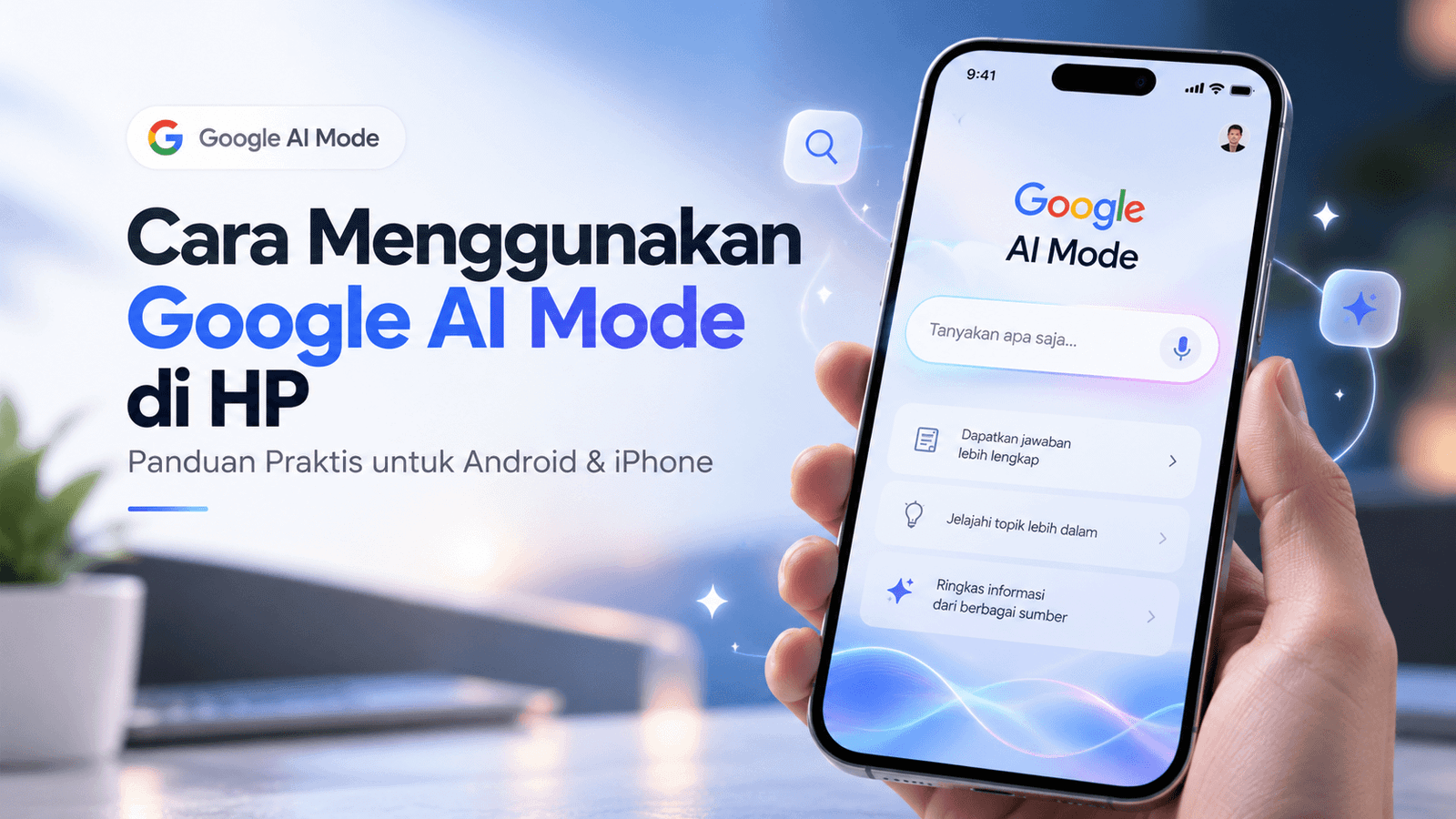
Perkembangan teknologi kecerdasan buatan atau Artificial Intelligence (AI) membuat pencarian informasi melalui internet semakin praktis. Salah satu inovasi Google adalah Google AI Mode, fitur pencarian berbasis AI yang memungkinkan pengguna mendapatkan jawaban lebih mendalam dan mengajukan pertanyaan lanjutan secara langsung.
Bagi Anda yang ingin mengetahui cara menggunakan Google AI Mode di HP, fitur ini dapat diakses melalui perangkat Android maupun iPhone. Pengguna bisa memasukkan pertanyaan menggunakan teks, suara, atau gambar tanpa harus melakukan pencarian berulang kali.
Lantas, bagaimana cara mengaktifkan Google AI Mode di HP? Apa saja fitur dan keunggulannya? Berikut panduan lengkap penggunaannya pada 2026.
Apa Itu Google AI Mode?
Google AI Mode atau Mode AI adalah fitur pencarian berbasis kecerdasan buatan yang terintegrasi dengan Google Search. Fitur ini dirancang untuk membantu pengguna menemukan informasi dengan respons yang lebih komprehensif, kontekstual, dan interaktif.
Berbeda dari pencarian Google konvensional yang menampilkan daftar halaman website berdasarkan kata kunci, Google AI Mode dapat menyusun jawaban dari informasi yang ditemukan melalui berbagai sumber di internet.
Google AI Mode menggunakan teknologi model AI Gemini untuk memahami pertanyaan kompleks, melakukan penelusuran terkait, dan menghasilkan respons yang lebih mudah dipahami.
Google secara resmi memperkenalkan Mode AI di Indonesia dengan dukungan Bahasa Indonesia pada 9 September 2025. Fitur tersebut terus dikembangkan sehingga pengguna memiliki lebih banyak cara untuk mencari dan memahami informasi.
Cara Mengaktifkan Google AI Mode di HP Android dan iPhone
Sebelum menggunakan Google AI Mode, pastikan HP Anda mempunyai koneksi internet yang stabil dan menggunakan aplikasi Google atau browser yang dapat mengakses Google Search.
1. Cara Membuka Google AI Mode Melalui Browser
Cara pertama merupakan metode yang praktis karena pengguna tidak perlu memasang aplikasi AI tambahan.
Ikuti langkah-langkah berikut:
- Buka browser Google Chrome, Safari, atau browser lainnya di HP.
- Kunjungi situs resmi https://www.google.com/ai.
- Tunggu hingga halaman Google AI Mode terbuka.
- Cari kolom bertuliskan "Tanyakan apa saja".
- Ketik pertanyaan yang ingin Anda ajukan.
- Kirim pertanyaan dan tunggu Google AI Mode menghasilkan jawaban.
- Gunakan kolom pertanyaan kembali jika ingin menanyakan informasi lanjutan.
Melalui metode ini, pengguna Android dan iPhone dapat mencoba AI Mode langsung melalui browser.
2. Cara Menggunakan Google AI Mode Melalui Aplikasi Google
Selain browser, Google AI Mode juga dapat diakses melalui aplikasi Google.
Berikut caranya:
- Buka aplikasi Google pada HP Android atau iPhone.
- Pastikan aplikasi telah diperbarui apabila pembaruan tersedia.
- Pada halaman utama, cari menu atau tombol Mode AI.
- Ketuk tombol tersebut untuk membuka halaman pencarian AI.
- Masukkan pertanyaan pada kolom yang tersedia.
- Google akan memproses pertanyaan dan menampilkan respons.
- Ajukan pertanyaan tambahan untuk mendapatkan penjelasan lebih lanjut.
Tampilan dan posisi tombol Mode AI dapat berbeda tergantung versi aplikasi serta pembaruan antarmuka Google.
3. Cara Membuka Mode AI dari Google Search
Google juga menyediakan akses Mode AI melalui halaman pencarian biasa.
Langkah penggunaannya:
- Buka https://www.google.com melalui HP.
- Masukkan kata kunci atau pertanyaan pada kolom pencarian.
- Pada halaman hasil pencarian, cari tab Mode AI.
- Ketuk tab tersebut untuk beralih ke pengalaman pencarian berbasis AI.
- Lanjutkan percakapan atau ajukan pertanyaan yang lebih spesifik.
Dengan metode ini, pengguna dapat beralih antara hasil pencarian Google konvensional dan Mode AI.
Cara Menggunakan Fitur Google AI Mode di HP
Setelah mengetahui cara membukanya, Anda dapat memanfaatkan berbagai fitur yang tersedia di dalam Google AI Mode.
1. Mengajukan Pertanyaan Menggunakan Teks
Pengguna dapat mengetik pertanyaan seperti menggunakan mesin pencari pada umumnya.
Sebagai contoh:
"Jelaskan perbedaan jaringan 4G dan 5G serta kelebihan masing-masing dalam bentuk tabel."
Google AI Mode akan mencoba menyusun jawaban sesuai permintaan dan dapat menyertakan tautan website sebagai referensi tambahan.
Untuk mendapatkan jawaban yang lebih spesifik, sertakan konteks, tujuan, dan bentuk jawaban yang diinginkan.
2. Menggunakan Google AI Mode dengan Suara
Google AI Mode mendukung pencarian melalui input suara.
Caranya:
- Buka Google AI Mode pada HP.
- Ketuk ikon mikrofon di kolom pertanyaan.
- Ucapkan pertanyaan dengan jelas.
- Tunggu hingga pertanyaan diproses.
- Baca respons yang ditampilkan.
Fitur ini memudahkan pengguna ketika tidak ingin mengetik pertanyaan panjang.
3. Menggunakan Google AI Mode dengan Foto atau Gambar
Selain teks dan suara, Google AI Mode juga mendukung pencarian berdasarkan gambar.
Berikut langkah penggunaannya:
- Buka Google AI Mode.
- Ketuk ikon Google Lens atau menu lampiran gambar.
- Pilih foto dari galeri atau ambil gambar menggunakan kamera.
- Tambahkan pertanyaan mengenai gambar tersebut.
- Kirim pertanyaan dan tunggu hasil analisis AI.
Sebagai contoh, pengguna dapat memotret sebuah perangkat elektronik kemudian bertanya mengenai fungsi atau karakteristik perangkat tersebut.
Hasil identifikasi perlu diperiksa kembali, terutama apabila gambar kurang jelas.
4. Menganalisis PDF dan File
Pada perangkat serta antarmuka yang mendukungnya, Mode AI juga memungkinkan pengguna mengajukan pertanyaan berdasarkan dokumen.
Langkah penggunaannya:
- Buka halaman Google AI Mode.
- Ketuk menu lampiran pada kolom pertanyaan.
- Pilih dokumen atau PDF yang ingin dianalisis.
- Unggah file tersebut.
- Masukkan instruksi, misalnya "Ringkas dokumen ini menjadi lima poin utama."
- Baca hasil ringkasan dan bandingkan dengan dokumen asli.
Hindari mengunggah dokumen yang memuat informasi pribadi atau rahasia tanpa memahami pengaturan privasi layanan.
Contoh Penggunaan Google AI Mode untuk Aktivitas Sehari-hari
Google AI Mode dapat dimanfaatkan untuk berbagai kebutuhan, mulai dari pembelajaran hingga pekerjaan.
Untuk pelajar dan mahasiswa
"Jelaskan konsep cloud computing menggunakan bahasa sederhana, kemudian berikan tiga contoh penerapannya."
Untuk pekerja dan profesional
"Buatkan perbandingan kelebihan dan kekurangan aplikasi manajemen proyek untuk tim kecil."
Untuk pemilik UMKM
"Jelaskan lima strategi pemasaran digital untuk usaha makanan rumahan dengan anggaran terbatas."
Untuk pengguna teknologi
"Bandingkan SSD SATA dan SSD NVMe berdasarkan kecepatan, penggunaan, serta kompatibilitas perangkat."
Semakin jelas pertanyaannya, semakin besar peluang pengguna mendapatkan respons yang sesuai kebutuhan.
Keunggulan Google AI Mode Dibandingkan Pencarian Google Biasa
Google AI Mode memiliki beberapa keunggulan yang dapat membantu aktivitas pencarian informasi.
1. Mendukung Pertanyaan Kompleks
Pengguna dapat mengajukan pertanyaan panjang yang memerlukan penjelasan beberapa aspek sekaligus.
2. Mendukung Percakapan Lanjutan
Pengguna tidak harus mengulangi seluruh pertanyaan dari awal. Mode AI dapat menggunakan konteks percakapan untuk memahami pertanyaan berikutnya.
3. Mendukung Berbagai Format Input
Pencarian dapat dilakukan melalui teks, suara, gambar, dan sejumlah jenis file yang didukung.
4. Menyertakan Tautan Sumber Informasi
Google AI Mode dapat memberikan tautan menuju website relevan sehingga pengguna dapat memeriksa informasi lebih mendalam.
Meskipun demikian, hasil pencarian AI tetap berpotensi mengandung kesalahan sehingga pemeriksaan terhadap sumber asli masih diperlukan.
Mengapa Google AI Mode Tidak Muncul di HP?
Sebagian pengguna mungkin mengalami masalah ketika mencoba menemukan tombol Mode AI.
Jika mengalami kendala tersebut, Anda dapat mencoba beberapa langkah berikut.
- Perbarui aplikasi Google. Periksa pembaruan melalui Google Play Store atau App Store.
- Akses melalui browser. Coba kunjungi https://www.google.com/ai secara langsung.
- Periksa koneksi internet. Pastikan jaringan seluler atau Wi-Fi berfungsi dengan baik.
- Periksa akun dan pengaturan. Beberapa fitur, seperti histori atau kemampuan eksperimental, memiliki ketentuan akses tersendiri.
- Periksa ketersediaan fitur. Tampilan dan kemampuan tertentu dapat berbeda berdasarkan wilayah, bahasa, jenis akun, maupun tahap peluncuran fitur.
Apabila tombol Mode AI belum terlihat pada aplikasi Google, pengguna dapat mencoba jalur akses resmi lainnya.
Tips Menggunakan Google AI Mode agar Jawaban Lebih Akurat
Agar penggunaan Google AI Mode lebih optimal, ada beberapa hal yang perlu diperhatikan.
Pertama, gunakan pertanyaan yang jelas dan spesifik. Hindari instruksi terlalu umum apabila membutuhkan informasi mendetail.
Kedua, sertakan konteks tambahan. Contohnya, sebutkan tujuan, tingkat pengetahuan, atau batasan tertentu.
Ketiga, manfaatkan pertanyaan lanjutan apabila penjelasan pertama belum menjawab kebutuhan Anda.
Keempat, periksa sumber informasi yang ditampilkan oleh Google AI Mode. Langkah ini sangat penting untuk topik kesehatan, keuangan, hukum, dan informasi lain yang membutuhkan ketelitian.
Kelima, jangan langsung menganggap seluruh jawaban AI sebagai fakta. Bandingkan dengan dokumentasi resmi, penelitian, atau sumber kredibel lainnya.
Pertanyaan Umum tentang Google AI Mode
Apakah Google AI Mode Gratis?
Google AI Mode dapat digunakan untuk pencarian dasar tanpa harus membeli paket berlangganan AI premium. Namun, fitur atau model tertentu dapat memiliki persyaratan, batas penggunaan, atau paket berbayar.
Apakah Google AI Mode Bisa Digunakan di Indonesia?
Ya. Google secara resmi menghadirkan Mode AI di Indonesia dengan dukungan Bahasa Indonesia sejak September 2025.
Apakah Google AI Mode Bisa Digunakan di iPhone?
Ya. Pengguna iPhone dapat mengakses Google AI Mode melalui browser maupun aplikasi Google yang mendukung fitur tersebut.
Apakah Google AI Mode Sama dengan Gemini?
Tidak sepenuhnya. Google AI Mode merupakan pengalaman pencarian berbasis AI dalam Google Search, sedangkan Gemini juga tersedia sebagai layanan asisten AI tersendiri. Keduanya memanfaatkan teknologi AI Google, tetapi memiliki antarmuka dan konteks penggunaan yang berbeda.
Apakah Jawaban Google AI Mode Selalu Benar?
Tidak. Google menjelaskan bahwa respons AI dapat mengandung kesalahan atau kehilangan konteks tertentu. Karena itu, informasi penting tetap perlu diverifikasi melalui sumber terpercaya.
Kesimpulan
Cara menggunakan Google AI Mode di HP cukup mudah. Pengguna dapat mengaksesnya melalui aplikasi Google, halaman Google Search, atau alamat resmi google.com/ai.
Fitur ini memungkinkan pengguna mencari informasi melalui teks, suara, gambar, hingga dokumen yang didukung. Kemampuan mengajukan pertanyaan lanjutan juga membuat proses pencarian lebih interaktif.
Bagi pengguna Android maupun iPhone, Google AI Mode dapat menjadi alat bantu untuk belajar, bekerja, membandingkan informasi, dan mencari solusi sehari-hari.
Walaupun menawarkan kemudahan, pengguna tetap disarankan memeriksa sumber referensi agar informasi yang diperoleh akurat dan dapat dipertanggungjawabkan.
Sumber Referensi
- Google Indonesia. (9 September 2025). Google Search: Memperkenalkan Mode AI di Indonesia.
- Google Search Help. Mendapatkan respons yang didukung AI dengan Mode AI di Google Penelusuran — Android.
- Google Search Help. Mendapatkan respons yang didukung AI dengan Mode AI di Google Penelusuran — iPhone & iPad.


0 Komentar
Belum ada Komentar
Jadilah yang pertama berkomentar di sini