
Cara Menggunakan Canva AI untuk Membuat Desain: Panduan Lengkap
Fullday Project

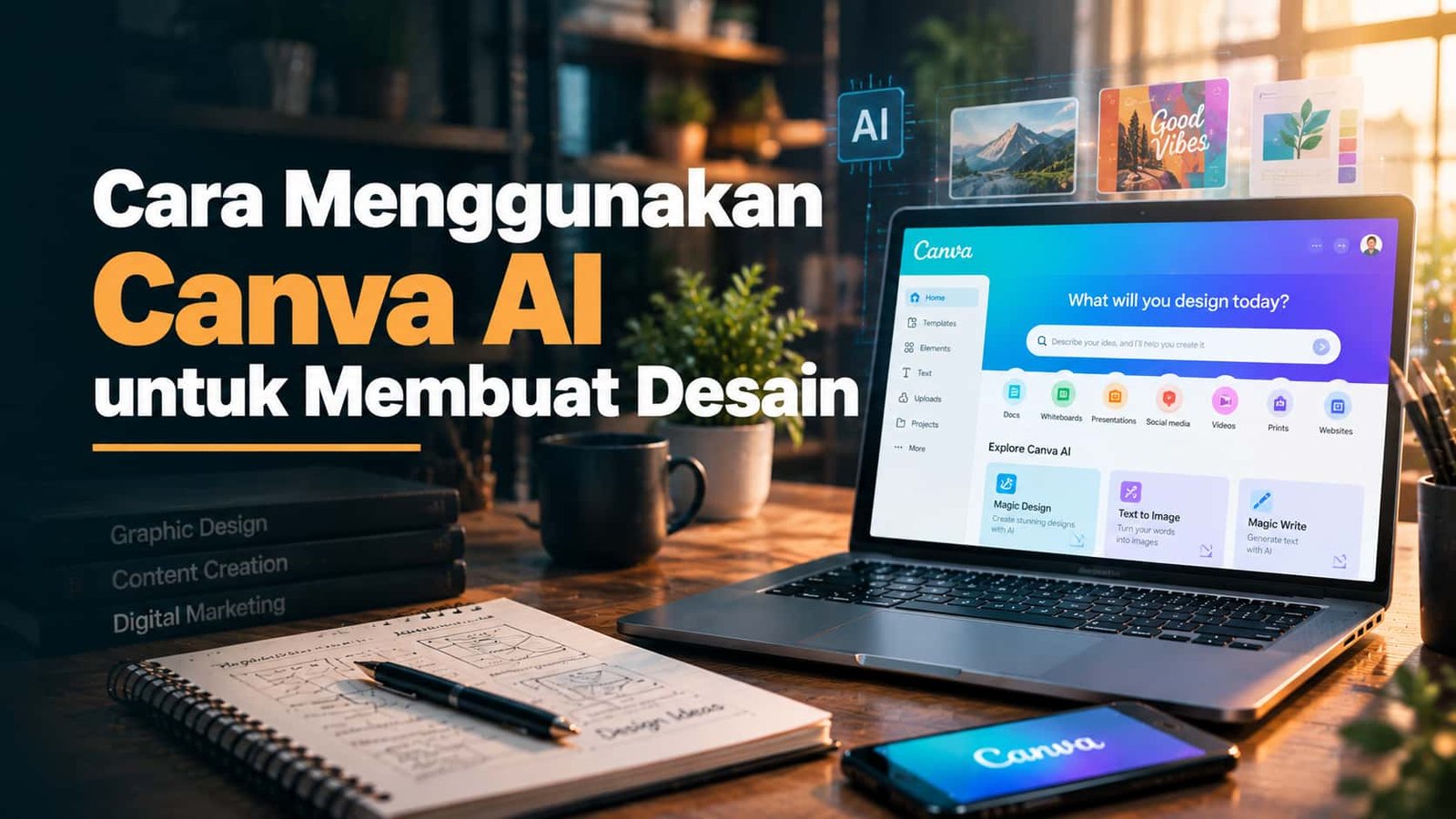
Ingin membuat desain menarik tanpa harus menguasai software desain profesional? Canva AI dapat membantu mengubah ide menjadi rancangan visual melalui perintah teks. Dengan bantuan kecerdasan buatan, kamu bisa memulai desain untuk media sosial, poster, presentasi, promosi produk, dan berbagai kebutuhan lainnya.
Dalam panduan ini, kamu akan mempelajari cara menggunakan Canva AI untuk membuat desain, mulai dari membuka fitur AI, menulis prompt, memilih hasil, hingga menyempurnakan desain sebelum diunduh. Langkah-langkah ini cocok untuk pemula, kreator konten, pelaku UMKM, dan pemilik bisnis.
Apa Itu Canva AI?
Canva AI adalah kumpulan fitur kecerdasan buatan di Canva yang membantu pengguna membuat dan mengedit konten visual. Pengguna dapat menjelaskan ide melalui teks, lalu menggunakan hasil yang dibuat AI sebagai rancangan awal untuk dikembangkan di editor Canva.
Canva menyediakan beberapa kemampuan berbasis AI, termasuk pembuatan desain dari perintah, pembuatan gambar, serta bantuan untuk menyempurnakan elemen dan tata letak. Nama dan ketersediaan fitur dapat berbeda mengikuti pembaruan produk, bahasa, dan paket akun yang digunakan.
Perlu diketahui, Canva AI bukan berarti setiap desain akan langsung sempurna. Hasil yang dibuat AI tetap perlu diperiksa, terutama pada ketepatan teks, informasi, komposisi, dan kesesuaian dengan identitas merek.
Apakah Canva AI Bisa Digunakan Secara Gratis?
Canva menyediakan akun gratis dan sejumlah fitur AI yang dapat digunakan dengan batas tertentu. Namun, tidak semua fitur AI tersedia tanpa biaya. Beberapa kemampuan lanjutan, termasuk fitur tertentu pada Canva AI terbaru, dapat memerlukan paket berbayar atau memiliki batas penggunaan.
Sebelum mulai membuat desain, masuk ke akun Canva dan periksa fitur yang tersedia di akunmu. Jika muncul pemberitahuan tentang batas penggunaan atau peningkatan paket, ikuti informasi yang ditampilkan Canva karena ketentuan fitur dapat berubah.
Cara Menggunakan Canva AI untuk Membuat Desain
1. Buka Canva dan masuk ke akun
Buka situs Canva melalui browser atau gunakan aplikasi Canva di perangkat seluler. Masuk menggunakan akun yang sudah dimiliki. Jika belum mempunyai akun, ikuti proses pendaftaran yang tersedia.
Setelah masuk, buka halaman beranda Canva. Cari menu Canva AI di navigasi samping atau area yang disediakan pada halaman utama. Pada perangkat seluler, letak menu dapat berbeda dari tampilan desktop.
2. Pilih fitur untuk membuat desain
Setelah membuka Canva AI, pilih opsi yang sesuai dengan kebutuhan. Jika ingin membuat poster, konten media sosial, atau materi promosi, gunakan opsi pembuatan desain apabila tersedia. Jika membutuhkan visual tertentu, kamu juga dapat memilih fitur pembuatan gambar berbasis AI.
Perlu dibedakan bahwa pembuatan desain dan pembuatan gambar bukan hal yang sama. Pembuatan desain membantu menyusun elemen seperti tata letak dan teks, sedangkan pembuat gambar berfokus pada visual yang dihasilkan dari deskripsi.
3. Tulis prompt yang jelas dan spesifik
Prompt adalah instruksi yang kamu berikan kepada AI. Semakin jelas tujuan, gaya visual, warna, target audiens, dan format desain yang diinginkan, semakin terarah pula hasil awal yang bisa dihasilkan.
Contoh prompt untuk membuat desain promosi UMKM:
Buat desain promosi Instagram untuk usaha kopi lokal. Gunakan gaya minimalis modern, warna hitam dan krem dengan aksen cokelat, pencahayaan hangat, foto produk kopi sebagai fokus utama, serta ruang yang cukup untuk judul dan harga. Tata letak harus rapi, mudah dibaca di layar ponsel, dan cocok untuk audiens anak muda.
Contoh tersebut dapat disesuaikan untuk produk, jasa, atau kebutuhan lain. Sebutkan jenis desain yang dibutuhkan, pesan utama, gaya visual, warna, serta format penggunaannya agar AI memiliki konteks yang lebih baik.
4. Tambahkan referensi jika diperlukan
Jika fitur yang digunakan mendukungnya, tambahkan gambar referensi, berkas, atau materi dari proyek Canva. Referensi dapat membantu mengarahkan tampilan desain agar lebih sesuai dengan kebutuhan.
Untuk kebutuhan bisnis, gunakan foto produk sendiri, logo resmi, warna merek, dan informasi yang sudah diverifikasi. Jika akun menyediakan fitur Kit Merek atau pengaturan merek, manfaatkan fitur tersebut untuk menjaga konsistensi visual.
5. Hasilkan desain dan pilih rancangan yang sesuai
Kirim prompt dan tunggu Canva memproses permintaan. Tinjau rancangan yang dihasilkan, lalu pilih opsi yang paling sesuai dengan tujuan desain. Jika hasilnya belum cocok, perbaiki prompt dengan instruksi yang lebih spesifik daripada langsung menerima hasil pertama.
Misalnya, jika desain terlihat terlalu ramai, tambahkan instruksi agar tata letaknya lebih sederhana. Jika warna kurang sesuai, sebutkan palet warna yang diinginkan. Kamu juga bisa meminta ruang lebih besar untuk judul atau menekankan produk sebagai fokus utama.
6. Edit desain di editor Canva
Setelah memilih rancangan, buka desain di editor Canva jika opsi tersebut tersedia. Periksa setiap bagian sebelum digunakan atau dipublikasikan, termasuk:
- Judul dan teks: pastikan ejaan, angka, harga, dan informasi penting benar.
- Warna dan font: sesuaikan dengan identitas merek dan pastikan teks mudah dibaca.
- Foto dan ilustrasi: periksa apakah visual sesuai dengan produk atau pesan yang ingin disampaikan.
- Tata letak: pastikan elemen tidak bertumpuk dan komposisi tetap seimbang.
- Ukuran desain: sesuaikan dengan platform tujuan, misalnya Instagram, presentasi, atau poster cetak.
Jika fitur percakapan AI tersedia pada desainmu, kamu dapat memberikan instruksi lanjutan untuk mengubah gaya, memperbarui elemen, atau menyempurnakan tata letak. Periksa hasil setiap perubahan agar desain tetap sesuai dengan tujuan awal.
7. Unduh dan gunakan desain
Jika desain sudah selesai, buka menu berbagi atau unduh. Pilih format file sesuai kebutuhan. PNG biasanya cocok untuk visual digital, sedangkan PDF dapat dipilih untuk dokumen atau kebutuhan cetak tertentu. Ketersediaan pilihan format dapat bergantung pada jenis desain dan fitur akun.
Sebelum mengunggah desain ke media sosial atau mengirimkannya ke pelanggan, periksa kembali hasil unduhan. Pastikan tidak ada teks yang terpotong, elemen yang bergeser, atau informasi yang keliru.
Contoh Prompt Canva AI untuk Berbagai Kebutuhan
Berikut beberapa contoh prompt yang bisa kamu ubah sesuai kebutuhan. Hasil akhir tetap bergantung pada fitur, konteks, dan instruksi yang diberikan.
1. Prompt desain Instagram untuk UMKM
Buat desain postingan Instagram untuk promosi toko roti rumahan. Gunakan gaya hangat, bersih, dan modern dengan warna krem serta cokelat. Tampilkan roti sebagai fokus visual, sediakan ruang untuk nama produk, harga, dan ajakan membeli. Pastikan teks mudah dibaca di layar ponsel.
2. Prompt desain poster acara
Buat poster acara seminar teknologi untuk mahasiswa. Gunakan gaya profesional dan minimalis, perpaduan biru tua dan putih, hierarki judul yang jelas, serta ruang terpisah untuk tanggal, lokasi, pembicara, dan informasi pendaftaran. Hindari elemen dekoratif yang terlalu ramai.
3. Prompt desain thumbnail YouTube
Buat konsep thumbnail YouTube untuk tutorial pemula tentang penggunaan AI. Gunakan komposisi kontras tinggi, satu fokus visual utama, latar belakang teknologi yang sederhana, dan ruang untuk judul pendek berukuran besar. Desain harus tetap jelas ketika ditampilkan dalam ukuran kecil.
Tips agar Hasil Desain Canva AI Lebih Bagus
- Tentukan tujuan sejak awal. Desain untuk promosi produk memiliki kebutuhan yang berbeda dari presentasi atau poster acara.
- Gunakan instruksi spesifik. Sebutkan target audiens, gaya, warna, komposisi, dan format desain.
- Jangan memasukkan terlalu banyak elemen. Fokuskan desain pada satu pesan utama agar mudah dipahami.
- Periksa teks yang dibuat AI. Jangan menganggap nama, harga, tanggal, atau informasi lain selalu benar secara otomatis.
- Jaga konsistensi merek. Gunakan logo, palet warna, font, dan foto yang memang sesuai dengan bisnis.
- Evaluasi hasil di ukuran sebenarnya. Periksa keterbacaan desain di ponsel atau media tempat desain akan ditampilkan.
Kesalahan yang Perlu Dihindari Saat Menggunakan Canva AI
Ada beberapa hal yang sering membuat hasil desain kurang maksimal. Pertama, prompt terlalu singkat sehingga AI tidak memiliki cukup konteks. Kedua, pengguna langsung menerima hasil tanpa memeriksa teks dan tata letak. Ketiga, desain terlalu ramai karena terlalu banyak warna, font, atau elemen dekoratif.
Selain itu, jangan menggunakan logo, foto, atau aset milik pihak lain tanpa memastikan izin penggunaannya. Sebelum memakai hasil AI untuk keperluan komersial, periksa ketentuan lisensi Canva serta hak atas aset yang digunakan. Untuk materi bisnis yang memuat klaim produk atau informasi harga, pastikan semua informasi benar dan dapat dipertanggungjawabkan.
FAQ: Pertanyaan Umum tentang Canva AI
Apakah Canva AI cocok untuk pemula?
Ya. Canva AI dapat membantu pengguna memulai desain dari deskripsi teks. Pemula tetap perlu memeriksa dan mengedit hasil agar sesuai dengan tujuan dan informasi yang benar.
Apakah Canva AI bisa membuat desain Instagram?
Canva AI dan fitur desain berbasis AI dapat membantu membuat rancangan konten media sosial. Pilih format yang sesuai, lalu periksa ukuran, teks, dan tata letaknya sebelum diunggah.
Apakah hasil Canva AI bisa diedit?
Rancangan yang dibuat melalui fitur desain AI dapat dilanjutkan di editor jika opsi pengeditan tersedia. Tingkat kendali dan bagian yang dapat diedit bergantung pada fitur yang digunakan.
Mengapa fitur Canva AI tidak muncul di akun saya?
Ketersediaan fitur dapat bergantung pada paket akun, batas penggunaan, pengaturan tim, bahasa, dan pembaruan Canva. Periksa pusat bantuan resmi Canva atau informasi yang tampil di akunmu.
Kesimpulan
Cara menggunakan Canva AI untuk membuat desain dimulai dengan membuka fitur AI, menentukan jenis desain, menulis prompt yang jelas, memilih hasil, lalu menyempurnakannya di editor. Proses ini dapat membantu mempercepat pembuatan konsep untuk media sosial, promosi UMKM, poster, dan kebutuhan visual lainnya.
Meski AI membantu proses kreatif, kualitas akhir tetap membutuhkan pemeriksaan manusia. Periksa ketepatan informasi, keterbacaan, konsistensi merek, dan hak penggunaan aset sebelum desain dipublikasikan.


0 Komentar
Belum ada Komentar
Jadilah yang pertama berkomentar di sini