
Cara Edit Video CapCut untuk Pemula: Panduan Lengkap dari Nol
Fullday Project

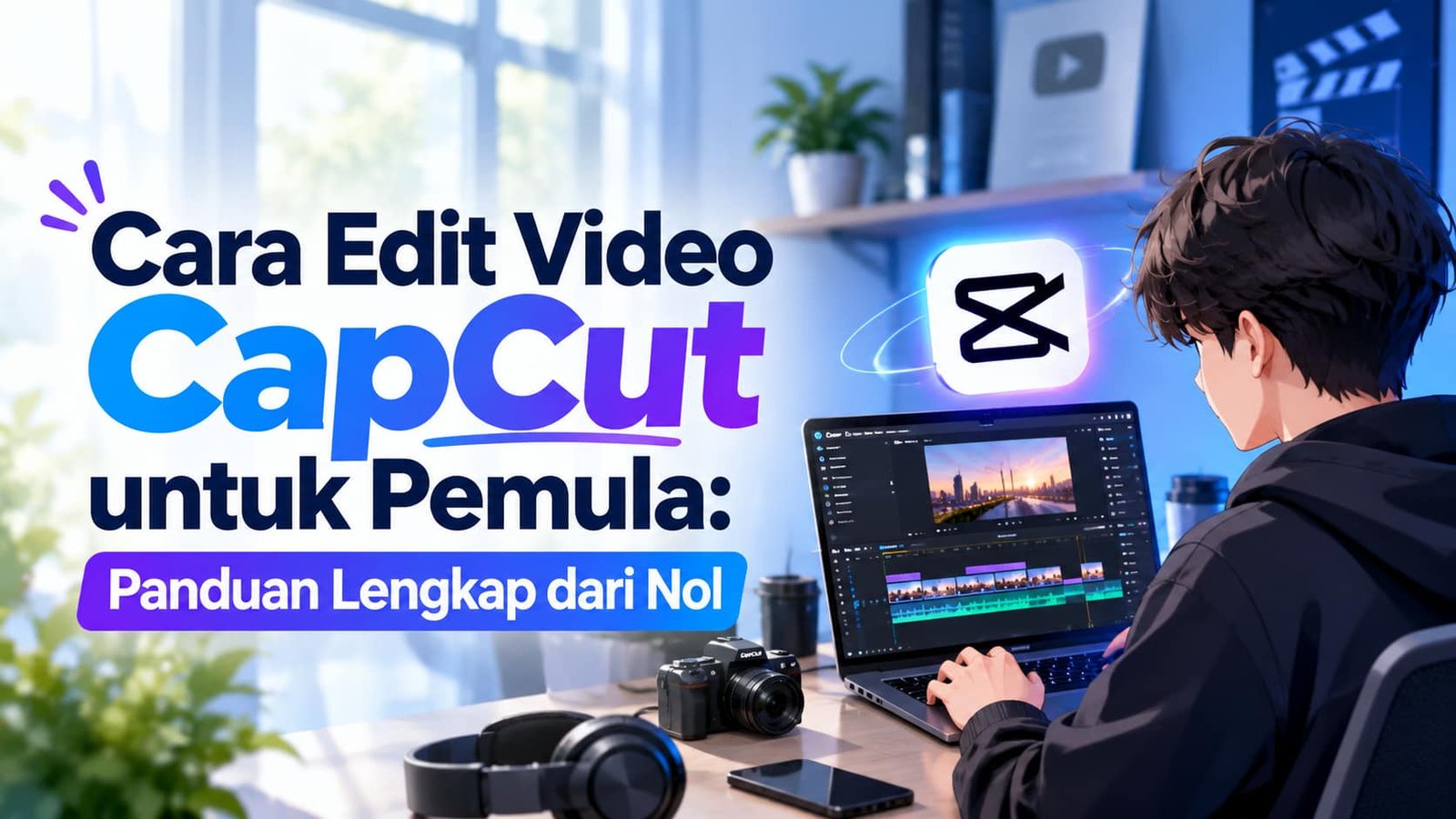
Membuat video yang menarik tidak harus dimulai dengan perangkat mahal atau kemampuan editing profesional. Dengan CapCut, pemula dapat mempelajari dasar-dasar pengeditan video melalui fitur untuk memotong klip, menambahkan teks, memasukkan musik, menggunakan transisi, dan menyimpan hasil akhir.
Jika Anda baru mencoba aplikasi ini, memahami urutan kerja editing akan membantu proses belajar menjadi lebih mudah. Artikel ini membahas cara edit video CapCut untuk pemula dari tahap menyiapkan bahan hingga mengekspor video yang siap dibagikan ke media sosial.
Apa Itu CapCut?
CapCut adalah aplikasi pengeditan video yang menyediakan berbagai fitur untuk menyusun dan menyempurnakan konten visual. Pengguna dapat mengedit video melalui ponsel, komputer, atau versi web, dengan ketersediaan fitur yang dapat berbeda menurut platform dan versi aplikasi.
Untuk pemula, CapCut dapat digunakan untuk membuat video pendek, konten tutorial, video produk, vlog, hingga materi promosi usaha. Anda tidak perlu langsung mempelajari semua efek yang tersedia. Mulailah dengan memahami cara mengatur klip, memotong bagian yang tidak diperlukan, dan menjaga audio tetap nyaman didengar.
Persiapan Sebelum Mengedit Video di CapCut
Sebelum memulai, siapkan beberapa hal berikut agar proses editing berjalan lebih teratur:
- Video utama: siapkan rekaman yang ingin dijadikan konten.
- Foto pendukung: gunakan jika diperlukan untuk memperjelas informasi.
- Audio: siapkan narasi atau musik yang sesuai dengan tujuan video.
- Konsep video: tentukan pesan yang ingin disampaikan dan urutan adegannya.
- Ruang penyimpanan: pastikan perangkat memiliki ruang yang cukup untuk proyek dan hasil ekspor.
Untuk latihan pertama, gunakan tiga klip sederhana yang menunjukkan pembukaan, proses, dan hasil. Video pendek sekitar 30 detik sudah cukup untuk mempelajari alur dasar editing tanpa membuat proyek terlalu rumit.
Cara Edit Video CapCut untuk Pemula
1. Buka CapCut dan Buat Proyek Baru
Langkah pertama adalah membuka CapCut pada perangkat yang Anda gunakan. Pada aplikasi ponsel, cari tombol Proyek baru atau New project. Pada versi desktop, pilih opsi untuk membuat proyek baru.
- Buka aplikasi CapCut.
- Pilih menu untuk membuat proyek baru.
- Pilih video atau foto yang akan digunakan.
- Masukkan media tersebut ke dalam proyek.
Nama menu dan posisi tombol bisa berbeda menurut perangkat atau versi aplikasi. Pastikan Anda menggunakan aplikasi dari sumber resmi dan memberikan izin akses media jika diperlukan.
2. Susun Video di Timeline
Setelah media dimasukkan, klip akan tampil pada area pengeditan yang disebut timeline. Timeline menentukan urutan dan durasi setiap bagian video.
Periksa susunan klip dan letakkan adegan sesuai alur cerita. Misalnya, video tutorial dapat dimulai dengan hasil akhir, dilanjutkan proses pengerjaan, lalu ditutup dengan rangkuman.
- Letakkan klip pembuka di bagian awal.
- Susun klip proses sesuai urutan kejadian.
- Tempatkan klip penutup di bagian akhir.
- Putar pratinjau untuk memastikan alurnya mudah dipahami.
3. Potong Bagian Video yang Tidak Diperlukan
Pemotongan klip membantu menghilangkan jeda panjang, kesalahan rekaman, atau bagian yang tidak mendukung isi video. Proses ini juga dapat membuat konten lebih ringkas.
- Pilih klip yang ingin diedit pada timeline.
- Geser penanda pemutaran ke bagian yang ingin dipotong.
- Gunakan fitur Split atau Bagi jika ingin memisahkan klip pada titik tersebut.
- Pilih segmen yang tidak dibutuhkan, lalu hapus jika memang tidak diperlukan.
- Putar kembali video untuk memeriksa hasil pemotongan.
Jangan memotong terlalu banyak hingga alur menjadi sulit diikuti. Sisakan jeda yang cukup saat penonton perlu membaca teks atau memahami langkah tertentu.
4. Tambahkan Teks dan Judul Video
Teks berguna untuk menampilkan judul, nama produk, poin penting, atau penjelasan singkat. Fitur teks di CapCut menyediakan pilihan gaya dan tampilan yang dapat disesuaikan.
- Buka menu Teks atau Text.
- Pilih opsi untuk menambahkan teks.
- Masukkan judul atau informasi yang diperlukan.
- Sesuaikan ukuran, warna, posisi, dan gaya teks.
- Atur durasi teks pada timeline agar muncul pada waktu yang tepat.
Gunakan font yang mudah dibaca dan kontras yang cukup dengan latar belakang. Hindari menampilkan terlalu banyak kalimat sekaligus, terutama untuk video vertikal yang ditonton melalui ponsel.
5. Tambahkan Musik atau Audio
Musik latar dapat membantu membangun suasana dan membuat video terasa lebih hidup. Anda juga dapat menggunakan narasi untuk menjelaskan isi video.
- Buka menu audio atau musik yang tersedia.
- Pilih audio dari sumber yang diizinkan atau impor file milik Anda.
- Tambahkan audio ke proyek.
- Sesuaikan durasi dan volume agar tidak mengganggu suara utama.
- Dengarkan hasilnya dari awal sampai akhir.
Jika video berisi percakapan atau tutorial bersuara, pastikan narasi tetap terdengar jelas. Periksa pula lisensi penggunaan musik sebelum mengunggah video ke platform publik atau menggunakannya untuk kepentingan komersial.
6. Gunakan Transisi Secukupnya
Transisi digunakan untuk menghubungkan dua klip. CapCut menyediakan pilihan transisi dengan gaya yang berbeda, tetapi efek yang terlalu banyak dapat membuat video terlihat tidak konsisten.
- Pilih sambungan antara dua klip pada timeline.
- Buka menu Transisi jika tersedia pada tampilan editor Anda.
- Pilih efek yang sesuai dengan suasana video.
- Atur durasinya sesuai kebutuhan.
- Putar pratinjau untuk memastikan perpindahan adegan terasa wajar.
Untuk latihan pertama, gunakan transisi sederhana atau potongan langsung. Pilih efek berdasarkan kebutuhan cerita, bukan sekadar karena efek tersebut terlihat menarik.
7. Atur Filter dan Tampilan Video
Filter dan pengaturan visual dapat membantu menyamakan tampilan beberapa klip. Anda dapat mencoba penyesuaian warna, kecerahan, kontras, atau saturasi sesuai kebutuhan.
Gunakan penyesuaian secukupnya agar objek utama tetap terlihat jelas dan warna tidak tampak berlebihan. Jika beberapa klip direkam dalam kondisi pencahayaan berbeda, periksa masing-masing klip agar hasil akhirnya terasa konsisten.
8. Periksa dan Pratinjau Video
Sebelum mengekspor, putar seluruh video dari awal hingga akhir. Tahap ini penting untuk menemukan kesalahan yang mungkin tidak terlihat saat mengedit bagian per bagian.
- Pastikan urutan klip sudah benar.
- Periksa apakah ada bagian yang terlalu panjang atau terpotong.
- Pastikan teks tidak menutupi objek penting.
- Periksa volume musik dan kejelasan narasi.
- Pastikan transisi tidak mengganggu alur.
- Periksa kembali ejaan pada judul dan teks.
9. Ekspor Video dari CapCut
Jika hasil editing sudah sesuai, langkah berikutnya adalah mengekspor video agar dapat disimpan dan dibagikan.
- Pilih tombol Ekspor atau Export.
- Periksa pengaturan resolusi yang tersedia.
- Pilih resolusi sesuai kebutuhan dan kemampuan perangkat.
- Atur frame rate jika pilihan tersebut tersedia dan diperlukan.
- Mulai ekspor, lalu tunggu hingga proses selesai.
- Putar file hasil ekspor untuk memastikan video dapat diputar dengan baik.
Resolusi 1080p dapat menjadi pilihan awal untuk banyak kebutuhan media sosial. Opsi 2K atau 4K tidak selalu tersedia karena bergantung pada perangkat, platform, versi aplikasi, dan materi video yang digunakan. Resolusi lebih tinggi juga menghasilkan file yang lebih besar.
Tips agar Hasil Edit Video Lebih Menarik
- Tentukan tujuan video: sesuaikan gaya editing dengan kebutuhan tutorial, hiburan, atau promosi.
- Utamakan alur: pastikan penonton dapat mengikuti isi video tanpa kebingungan.
- Jaga konsistensi: gunakan gaya teks, warna, dan transisi yang selaras.
- Perhatikan audio: hindari musik yang menutupi suara narasi.
- Gunakan efek seperlunya: efek visual sebaiknya mendukung pesan, bukan mengalihkan perhatian.
- Periksa hasil akhir: jangan hanya mengandalkan pratinjau saat proses editing.
- Latihan secara bertahap: kuasai pemotongan klip dan audio sebelum mempelajari efek yang lebih kompleks.
Kesalahan yang Perlu Dihindari Pemula
Beberapa kesalahan yang sering membuat video kurang nyaman ditonton antara lain penggunaan transisi berlebihan, teks terlalu kecil, audio yang terlalu keras, dan durasi klip yang tidak sesuai dengan isi.
Kesalahan lain adalah langsung menggunakan pengaturan ekspor tertinggi tanpa mempertimbangkan kebutuhan publikasi. Pilih kualitas yang sesuai dengan sumber rekaman dan platform tujuan, kemudian periksa ukuran file serta hasil pemutarannya.
Pertanyaan yang Sering Diajukan
Apakah CapCut cocok untuk pemula?
Ya. CapCut menyediakan alur kerja dasar untuk memasukkan media, menyusun klip, menambahkan teks dan audio, serta mengekspor video. Pemula dapat mempelajari fitur tersebut secara bertahap.
Apakah CapCut bisa digunakan di laptop?
CapCut menyediakan versi desktop dan versi web selain aplikasi ponsel. Ketersediaan fitur dan kebutuhan perangkat dapat berbeda menurut versi yang digunakan.
Bagaimana cara membuat video lebih jernih di CapCut?
Mulailah dari rekaman sumber yang baik, hindari memperbesar video secara berlebihan, dan pilih pengaturan ekspor yang sesuai dengan materi asli serta kemampuan perangkat. Mengekspor dengan resolusi lebih tinggi tidak otomatis memperbaiki detail yang tidak ada pada rekaman sumber.
Apakah semua fitur CapCut gratis?
Tidak semua fitur dan aset harus tersedia secara gratis. Ketersediaan dapat berbeda menurut versi, wilayah, dan paket akun. Periksa tanda atau informasi harga pada fitur sebelum menggunakannya.
Kesimpulan
Cara edit video CapCut untuk pemula dapat dipelajari dengan mengikuti urutan kerja yang sederhana: memasukkan media, menyusun timeline, memotong klip, menambahkan teks dan audio, menggunakan transisi seperlunya, memeriksa hasil, lalu mengekspor video.
Anda tidak perlu langsung menggunakan semua fitur yang tersedia. Mulailah dengan proyek pendek, utamakan alur cerita dan kejelasan audio, kemudian tingkatkan kemampuan editing melalui latihan rutin. Dengan proses yang terstruktur, Anda dapat membuat video yang lebih rapi dan sesuai dengan kebutuhan konten.


0 Komentar
Belum ada Komentar
Jadilah yang pertama berkomentar di sini